Teams Besprechung mit Externen
1. Zweck
Microsoft Teams verfügt über eine Funktion, wo mit externen Benutzern (keine Mitarbeitenden der PHGR) eine Besprechung stattfinden kann. Hierfür muss vorgängig die Teams App installiert sein.
2. Voraussetzungen
Teams App ist auf dem Notebook installiert Aktive LAN/WLAN Verbindung
3. How-To
Starten Sie Microsoft Outlook

4. Navigiere Sie zum Register Kalender
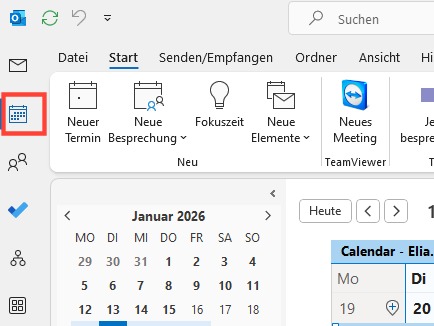
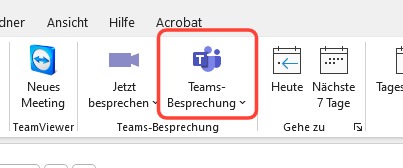
5. Wähle Sie "Teams-Besprechung" aus.
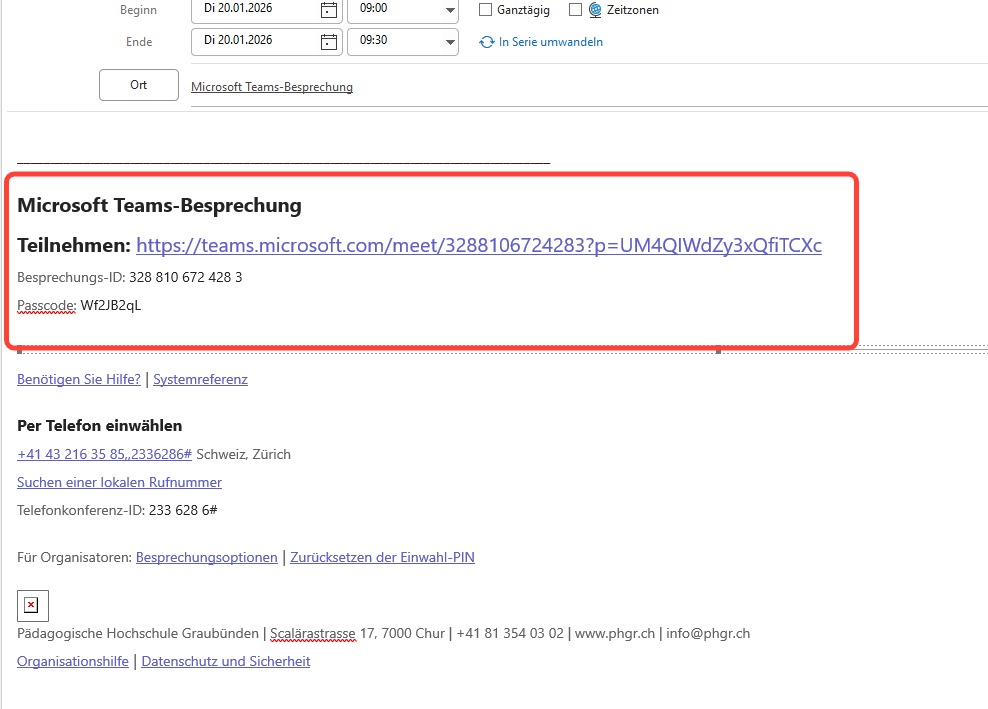
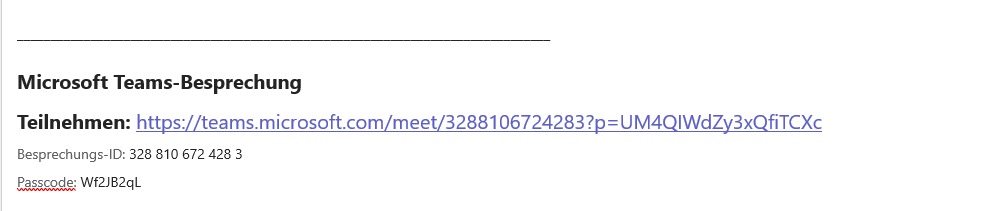
6. Sie können nun wie gewohnt einen Termin erstellen. Wichtig: Den Link (rot markiert) nicht entfernen. Es können auch mehrere Personen eingeladen werden.
How-To für den Organisator
7. Öffne Sie den zuvor verschickten Termin und klicken Sie auf den Link "Teilnehmen".
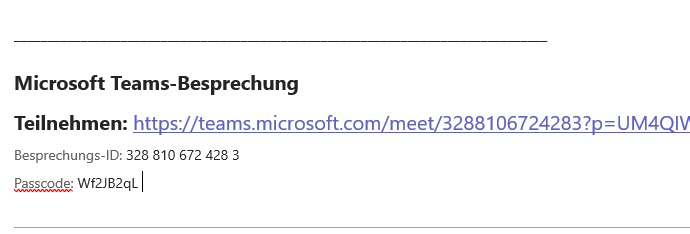
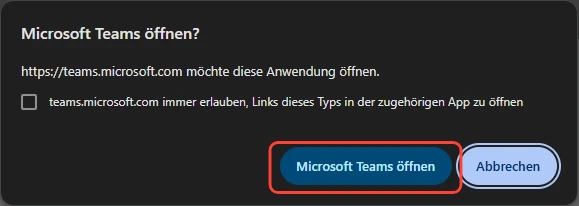
8. Wähle Sie "Microsoft Teams öffnen" aus.
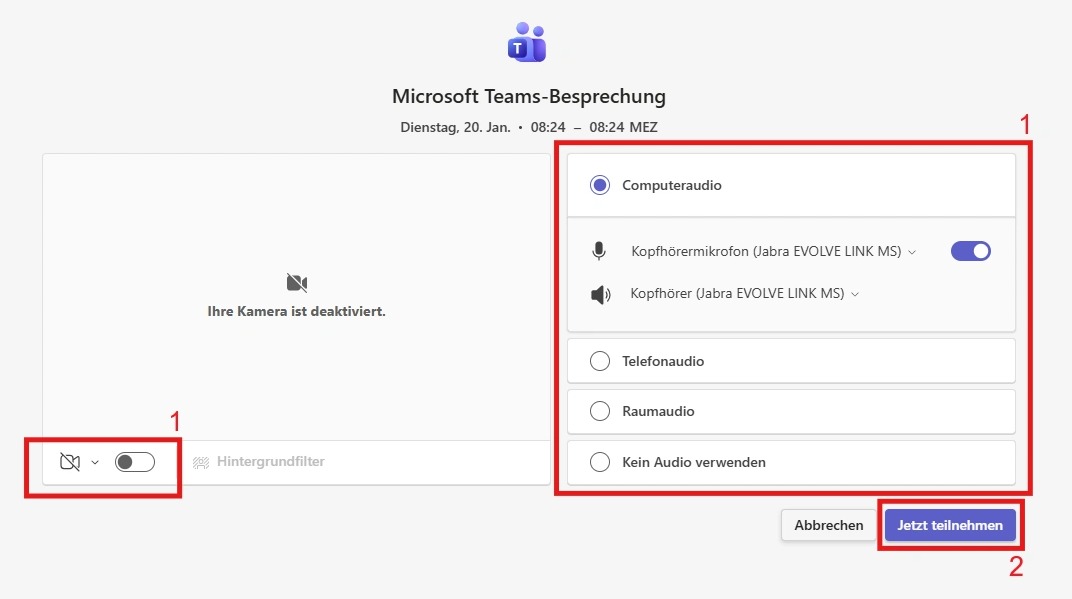
9. Wählen Sie dann aus, ob die Kamera und/oder das Mikrofon aktiviert sein sollen (1) und klicke dann auf Jetzt teilnehmen (2).
10. Sobald ein eingeladener Teilnehmer dem Meeting beitritt wird dieser im Wartebereich angezeigt. Sie können nun Teilnehmer im Wartebereich "Hineinlassen" oder "Ablehnen"(1).
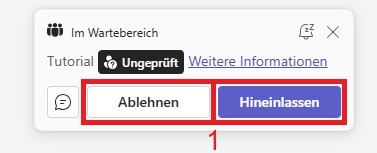
11. Wird niemand im Wartebereich angezeigt hat sich der oder die Teilnehmer noch nicht für die Besprechung eingeloggt.
**How-To für die eingeladenen Teilnehmer**
12. Eingeladene Teilnehmer erhalten einen Termin. Diesen müssen sie öffnen und dann auf den Link "An Microsoft Teams-Besprechung teilnehmen" klicken.
13. Es öffnet sich dann eine Fenster. Auf diesem hat der Teilnehmer verschiedene Möglichkeiten:
Teilnehmer besitzt Teams: Besitzt der Teilnehmer Teams bereits kann er die Besprechung in seinem eigenen Teams öffnen (1). Da durch öffnet sich Microsoft Teams und es kann beim Schritt 15 weiter gehen.
Teilnehmer hat kein Teams: Hat der Teilnehmer kein Teams kann entweder die App heruntergeladen (2) oder im Web teilgenommen werden (3).
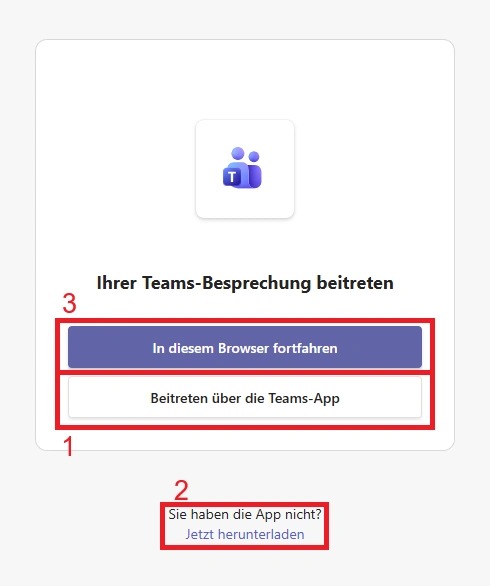
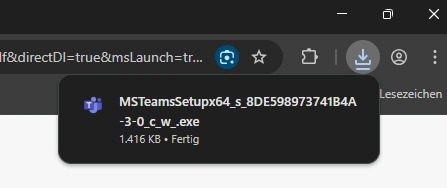
14. App: Es wird eine Datei heruntergeladen. Diese kann nach dem Download geöffnet und Installiert werden.
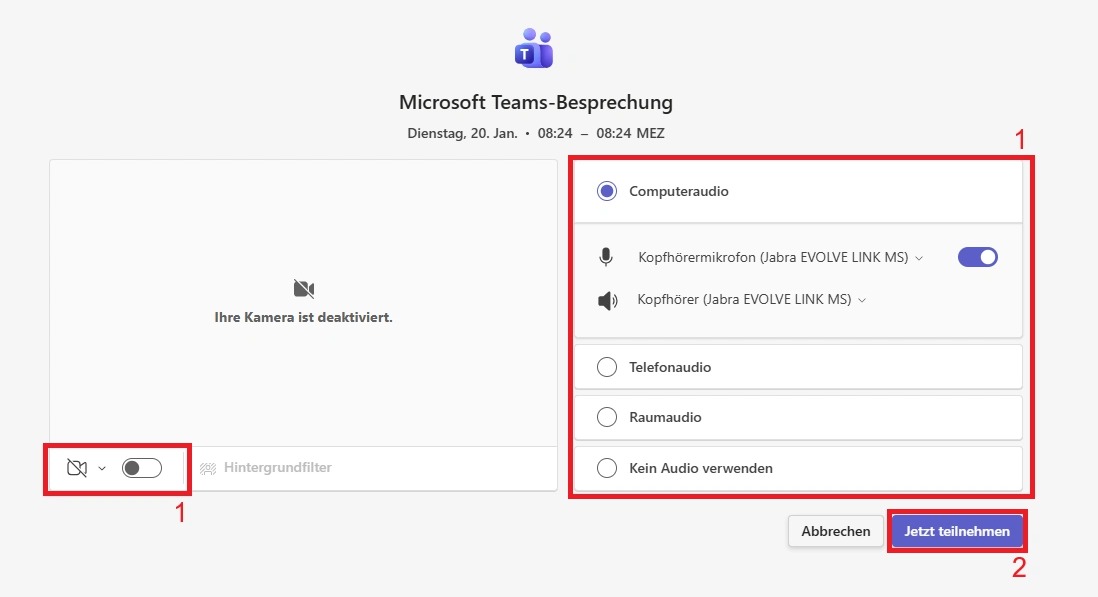
15. Ist alles installiert kann ausgewählt werden ob die Kamera und / oder das Mikrofon aktiviert sein sollen (1), danach auf Jetzt teilnehmen (2) klicken.
16. Er befindet sich nun im Warteraum bis der Organisator ihn zu der Besprechung zulässt.
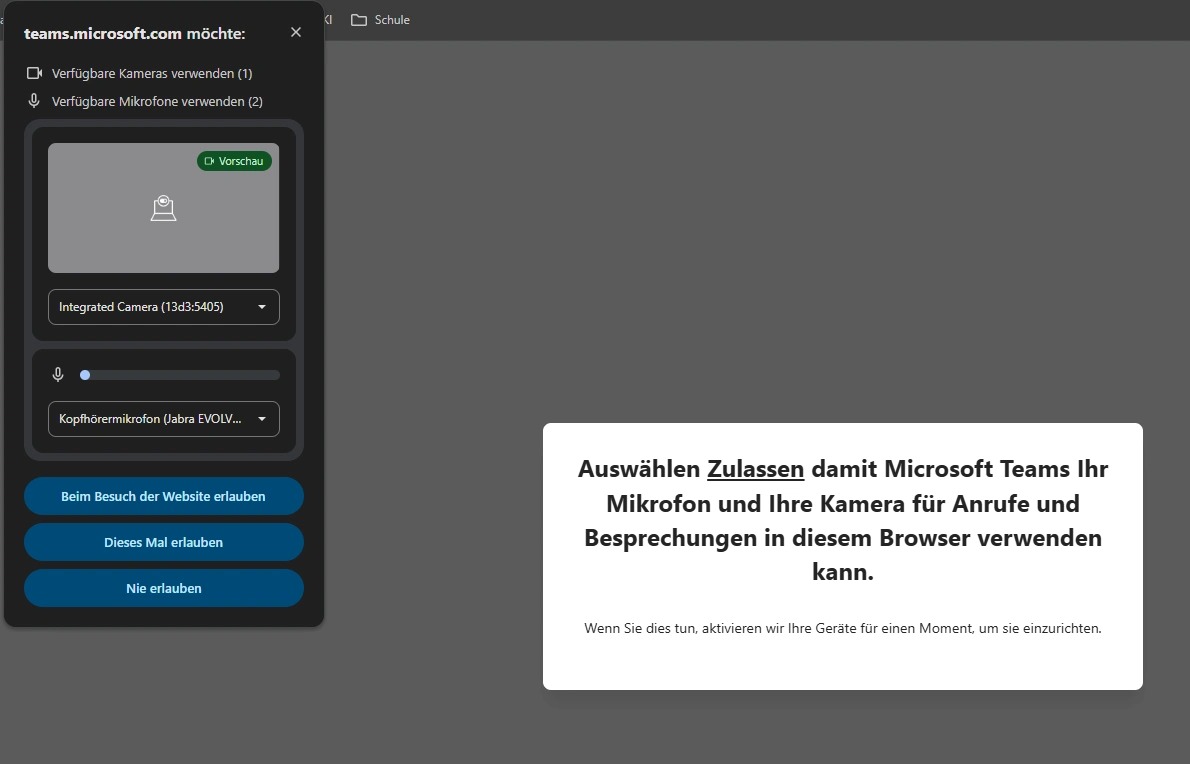
17. Im Web teilnehmen: ist die einfachste Lösung wenn der Teilnehmer noch nicht mit Teams arbeitet. Dazu muss Zugelassen werden, dass Microsoft Teams auf das Mikrofon sowie die Kamera zugreifen kann.
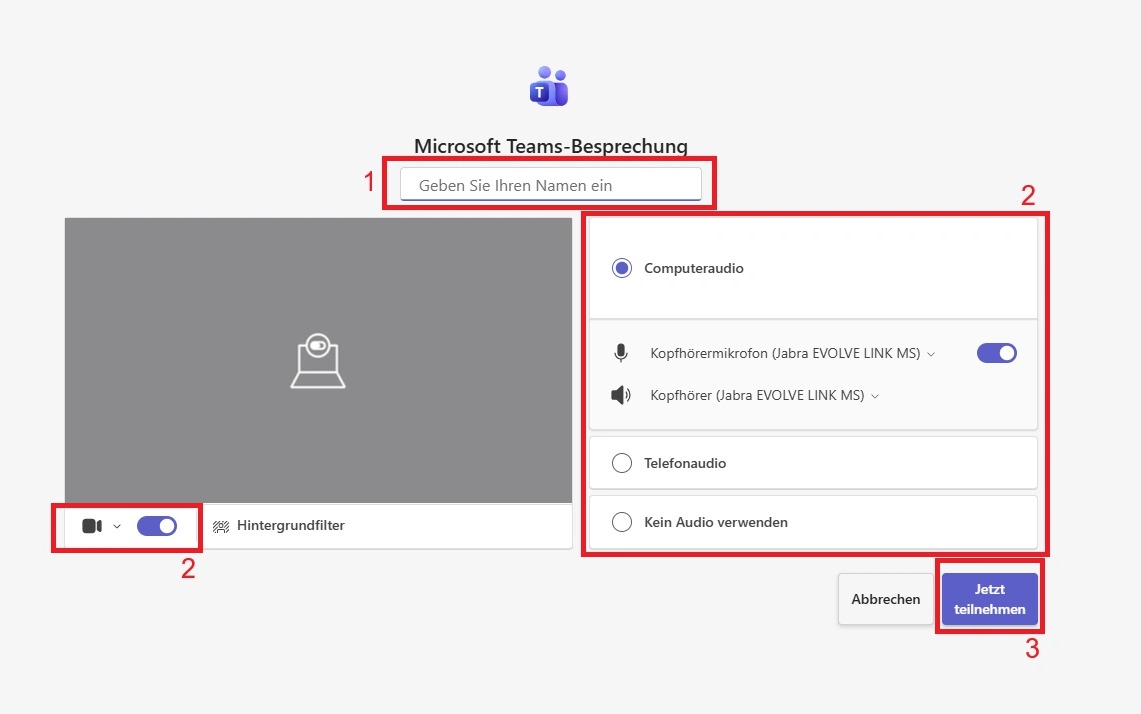
18. Nun kann er seinen Namen eintippen (1), auswählen, ob die Kamera und / oder das Mikrofon aktiviert sein sollen (2) und danach auf Jetzt teilnehmen (3) klicken.
19. Er befindet sich nun im Warteraum bis der Organisator ihn zu der Besprechung zulässt.
20. Weiterführende Links
Tutorial Verwendung via Weboberfläche und App
21. Bekannte Fehler
Button "Neue Teams-Besprechung" fehlt in Outlook Nach der Installation der Teams App dauert es einen Moment bis der Button in Outlook ersichtlich ist. Outlook muss nach der Installation der App neu gestartet werden.