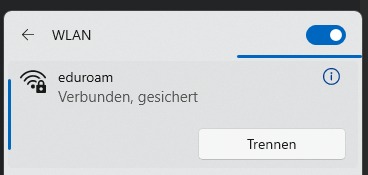
Mit Eduroam Wlan verbinden
1. Vorgehen
Wie verbinde ich mich mit dem Eduroam Wlan? Um diese Frage zu klären, werden folgende Schritte benötigt.
2. App Herunterladen
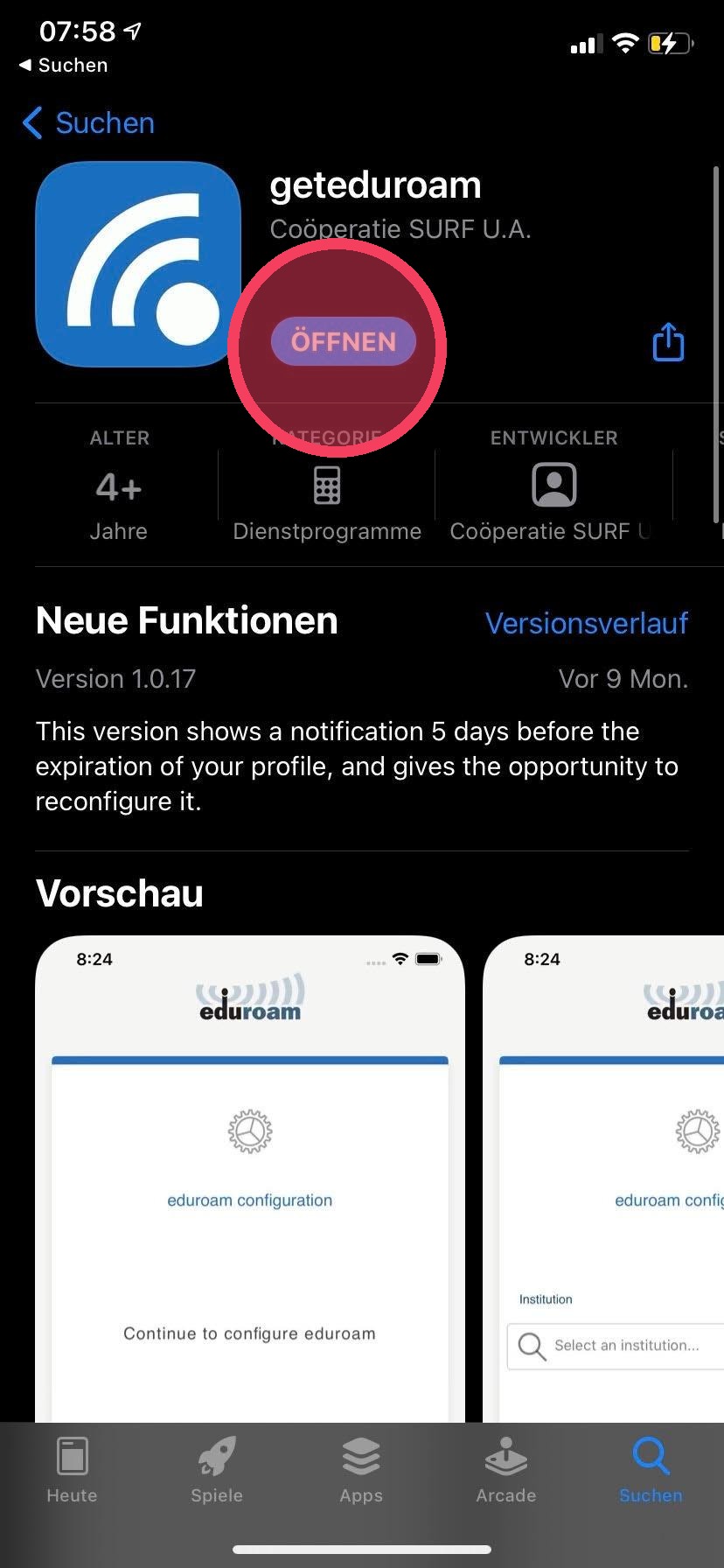
Öffnen Sie den Appstore, und laden Sie die geteduroam App herunter. Nach dem Download starten Sie die App.
3. Nach Organisation suchen
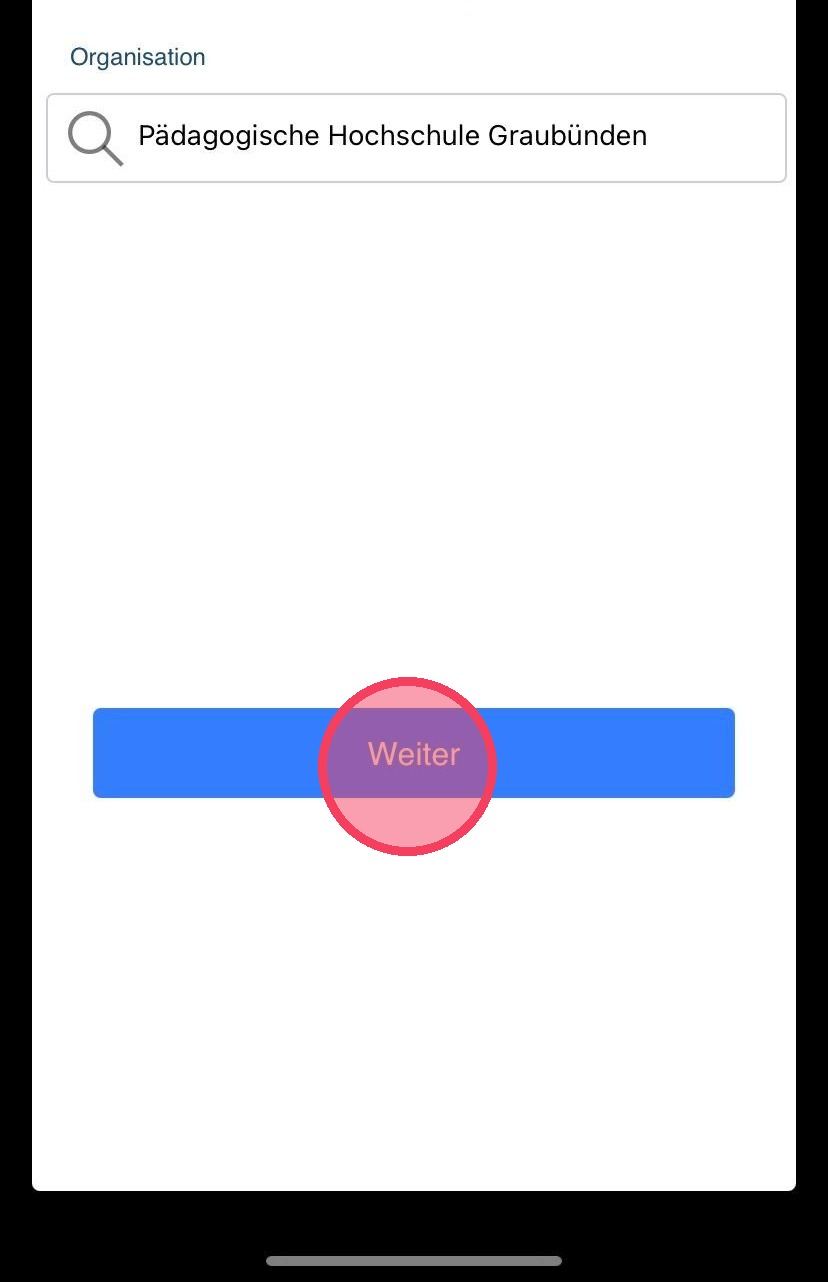
Suchen Sie nun im Suchfeld, nach der Pädagogischen Hochschule Graubünden. Klicken sie auf next.
4. Login mit Ihrer Switch edu-ID
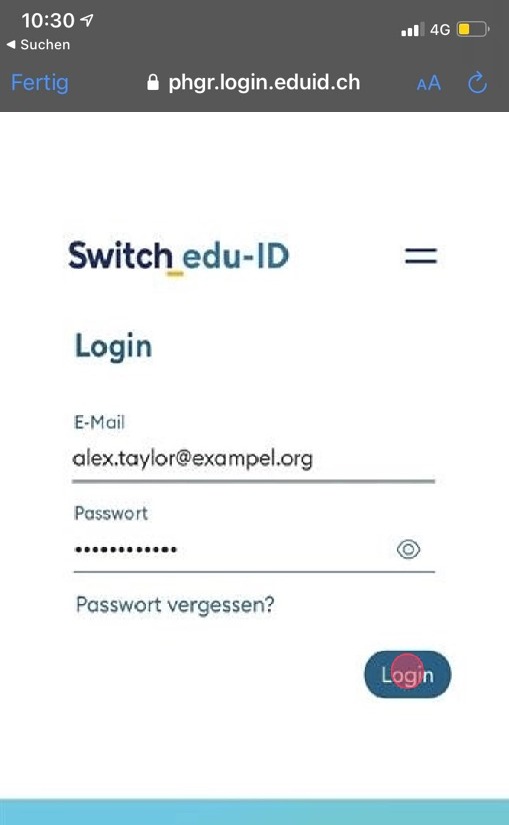
Melden Sie sich jetzt mit Ihrer edu-ID Mail und dem dazugehörigen Passwort an.
5. Alles Akzeptieren:
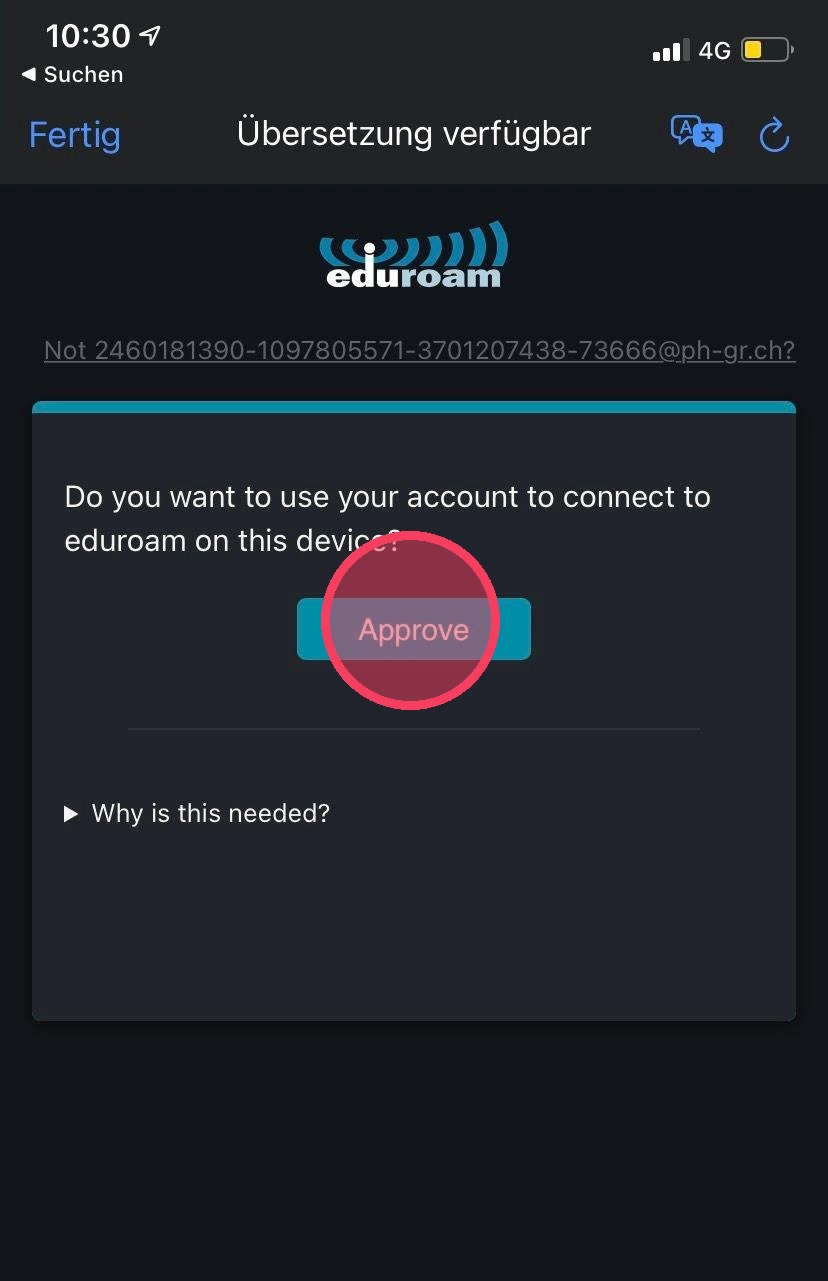
Bestätigen Sie nun alle Abfragen mit Erlauben.
6.

7. Profil hinzufügen (in den Einstellungen)
Gehen Sie in die Einstellungen auf Ihrem Gerät. Danach wählen Sie den Punkt Allgemein aus. Wählen Sie den Punkt VPN und Geräteverwaltung aus. Klicken Sie auf Eduroam, und drücken Sie oben Rechts auf Installieren.
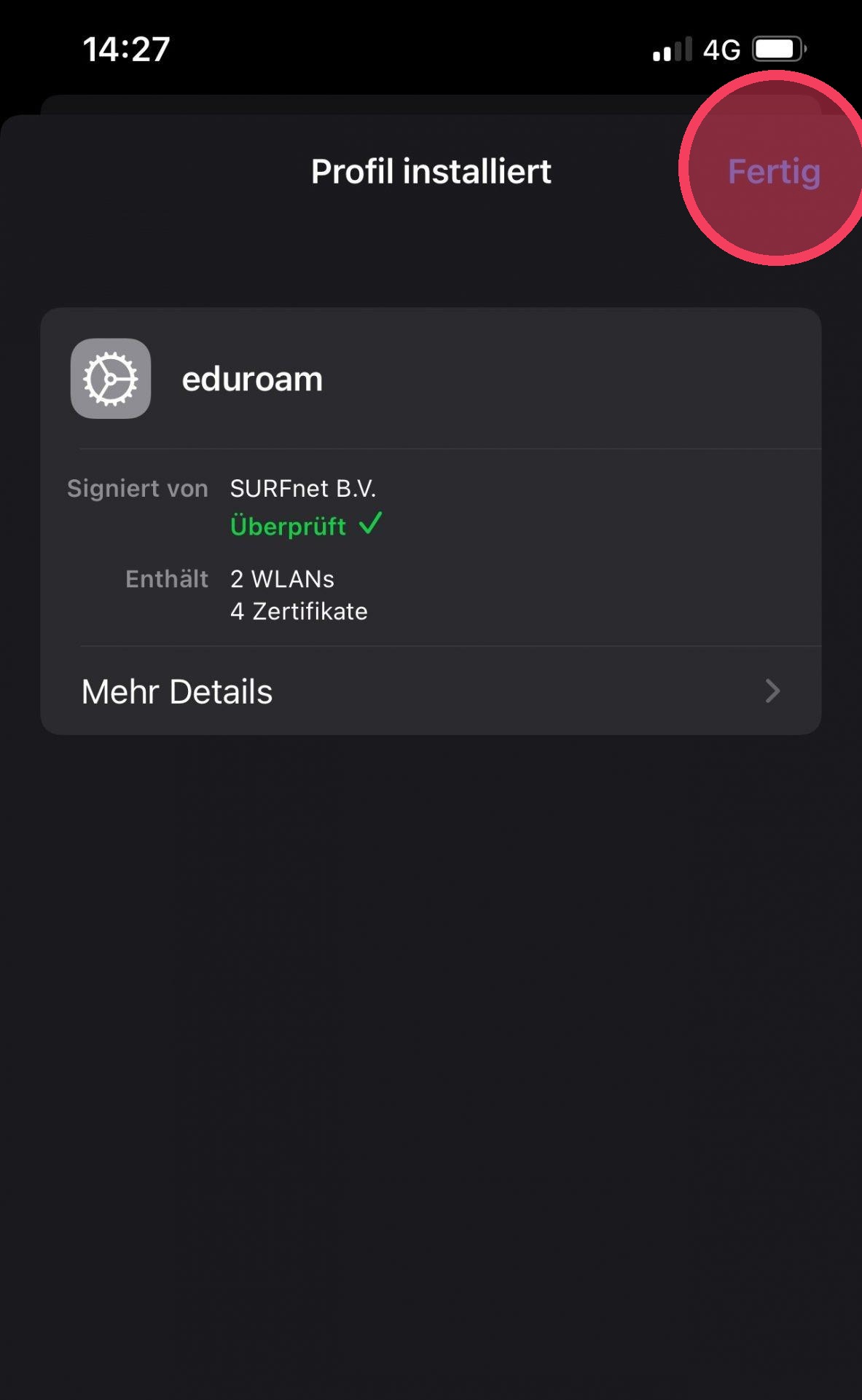
8. Registrierung Erfolgreich
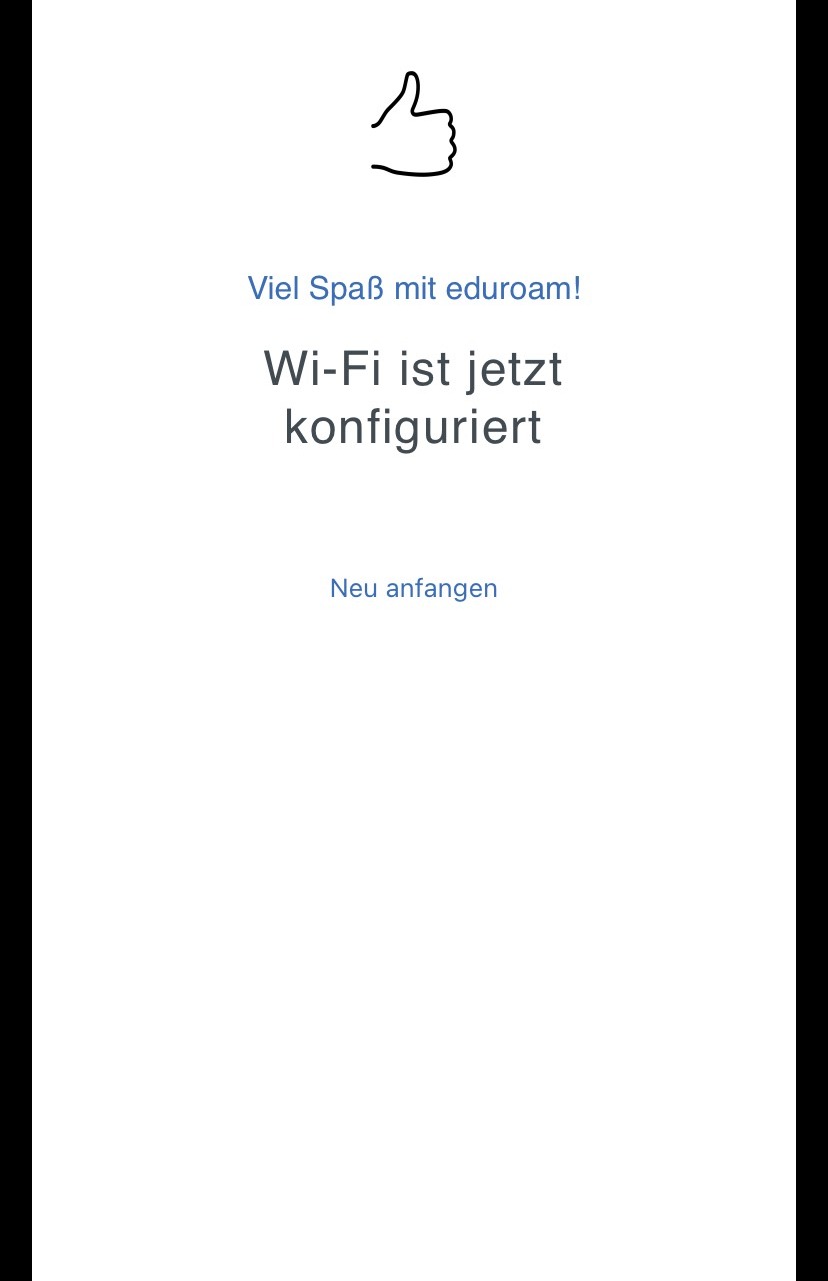
Sollten Sie alles richtig gemacht haben, sehen Sie diese Mitteilung.
1. Einleitung
Wie verbinde ich mich mit dem Eduroam Wlan? Um diese Frage zu klären, werden folgende Schritte benötigt.
2. Einrichtung Beginnen
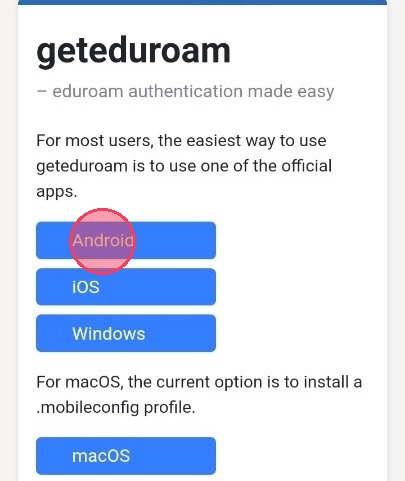
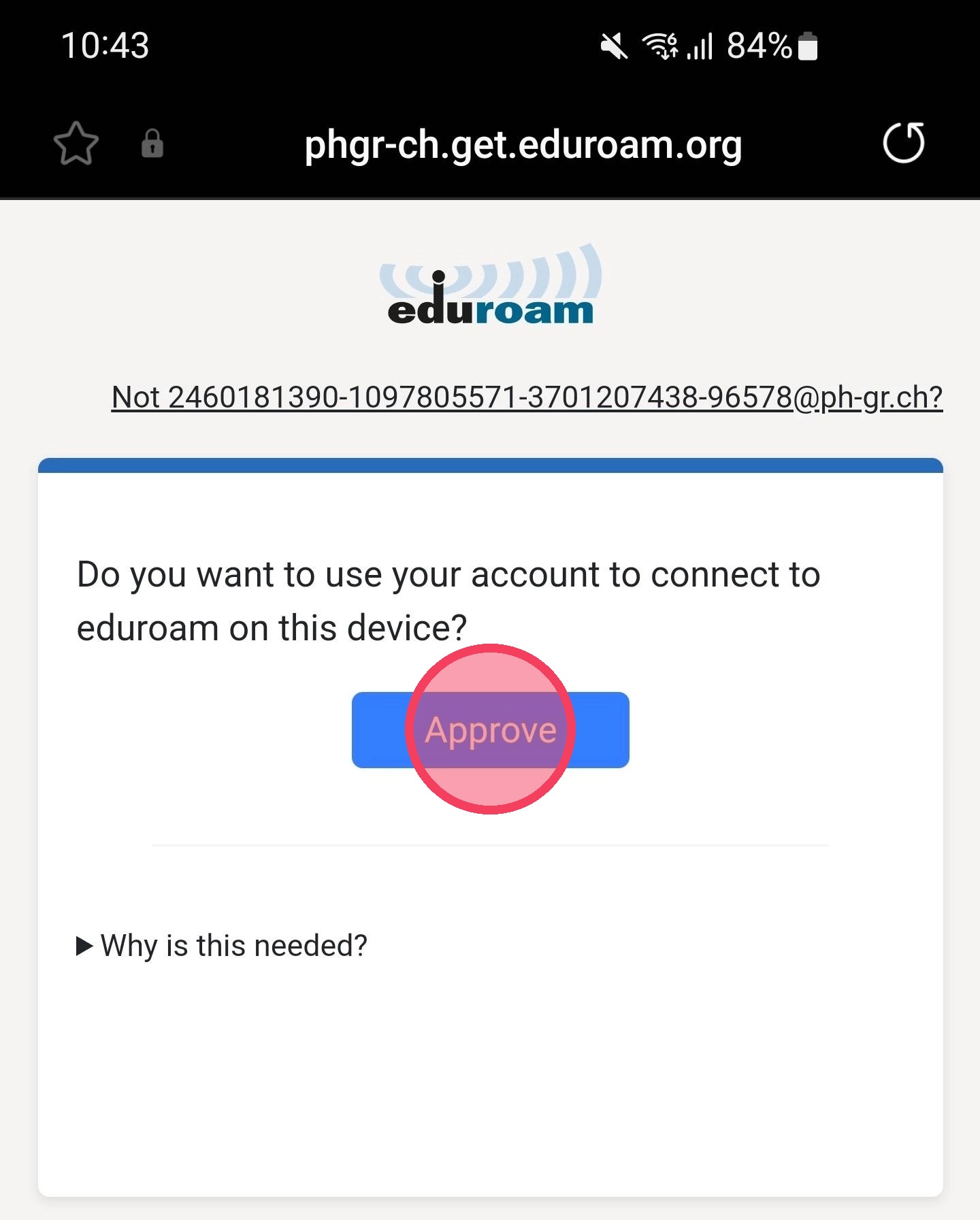
Gehen sie auf die Seite https://phgr-ch.get.eduroam.org/app/ Wählen Sie die Plattform Android aus.
3. Download
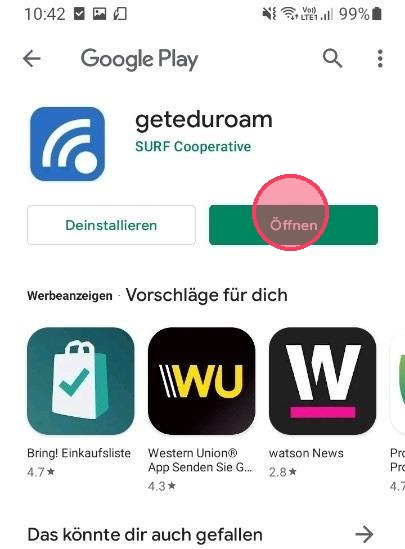
Laden Sie nun die App im Appstore herunter. Dies kann einige Sekunden dauern.
4. App öffnen
Wenn ihre App heruntergeladen ist, starten Sie diese.
5. Organisation auswählen
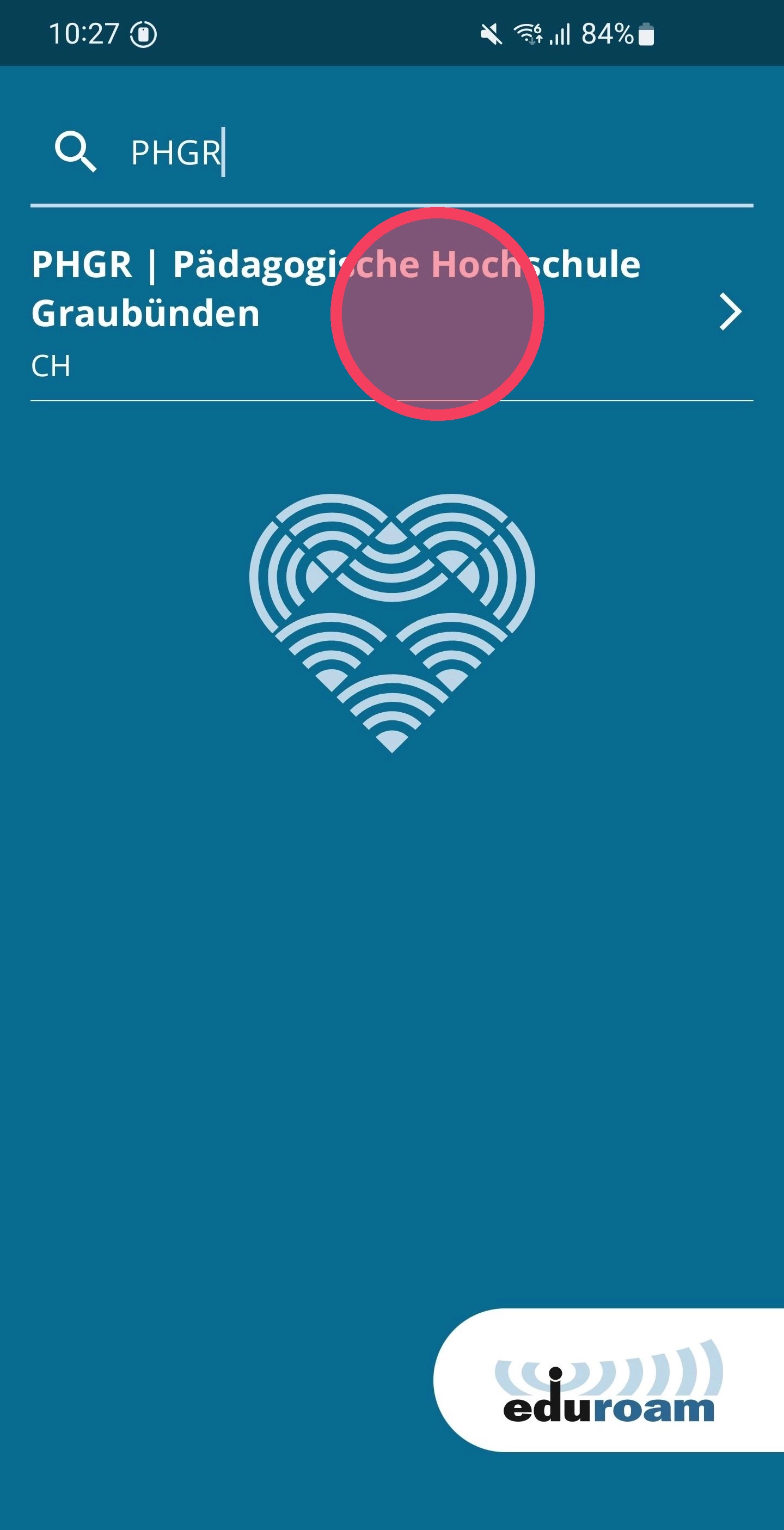
Bitte suchen Sie nun nach der Pädagogischen Hochschule Graubünden und klicken Sie darauf.
6. Switch Edu-ID
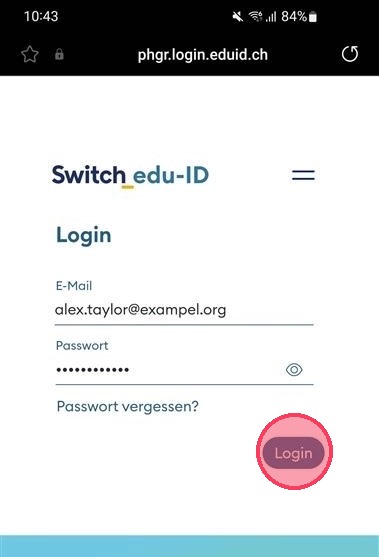
Geben Sie hier Ihre persönliche E-Mail Adresse und das dazugehörige Passwort an. Scrollen sie nachunten, und klicken Sie auf Login.
7. Verbindung erfolgreich
Wenn Sie alles richtig gemacht haben, sollten Sie jetzt auf Approve drücken können und sich so erfolgreich mit dem Eduroam verbinden. :)
1. Einleitung
Wie verbinde ich mich mit dem Eduroam Wlan?
Um diese Frage zu klären, werden folgende Schritte benötigt.
2. Einrichtung Beginnen
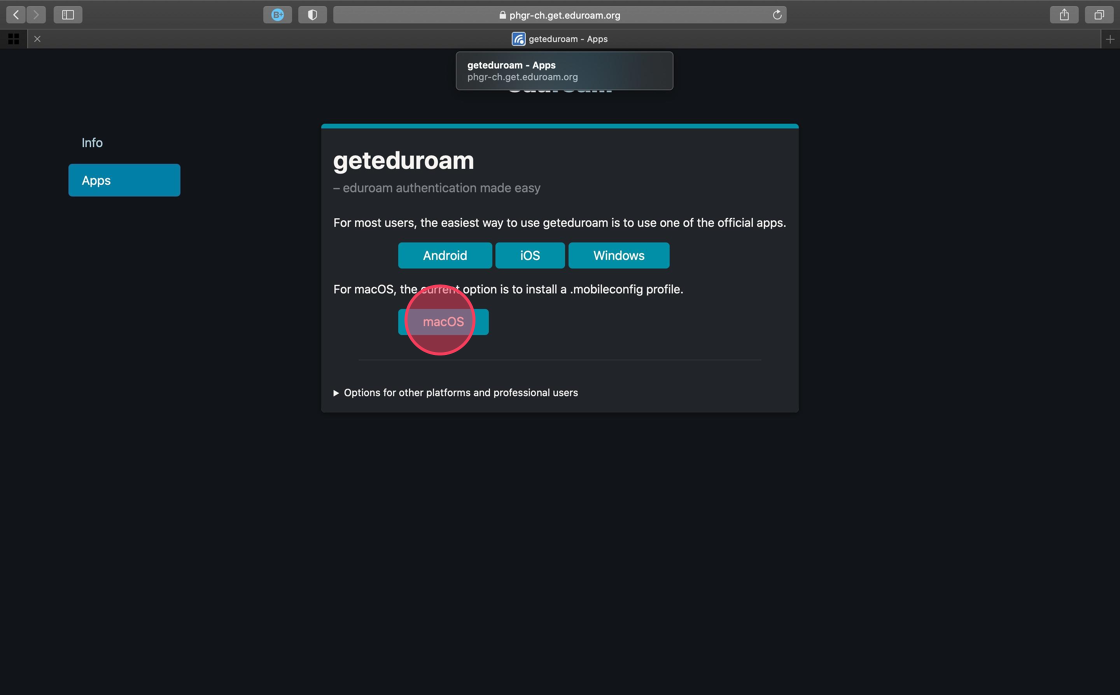
Gehen sie auf die seite https://phgr-ch.get.eduroam.org/app/
Wählen Sie die Plattform Mac OS aus.
3. Switch Edu-ID
Verbinden Sie sich mit Ihrer Persönlichen Edu-Id Mail und dem dazugehörigen Passwort.

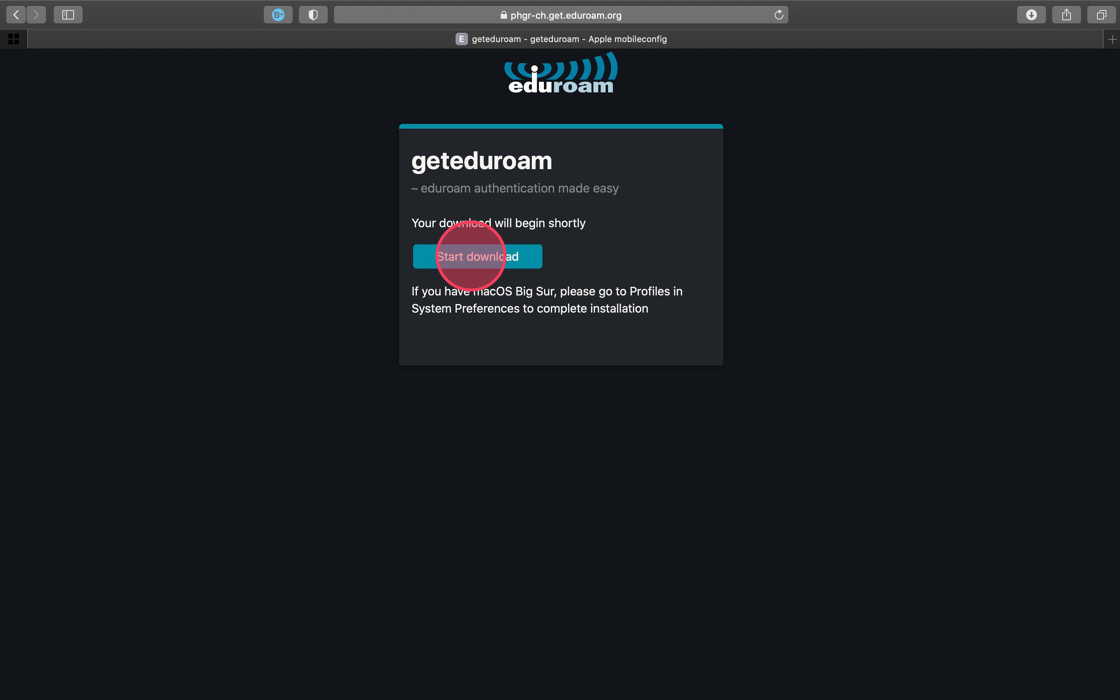
4. Download
Beginnen Sie nun den Download, und warten Sie einen Moment.
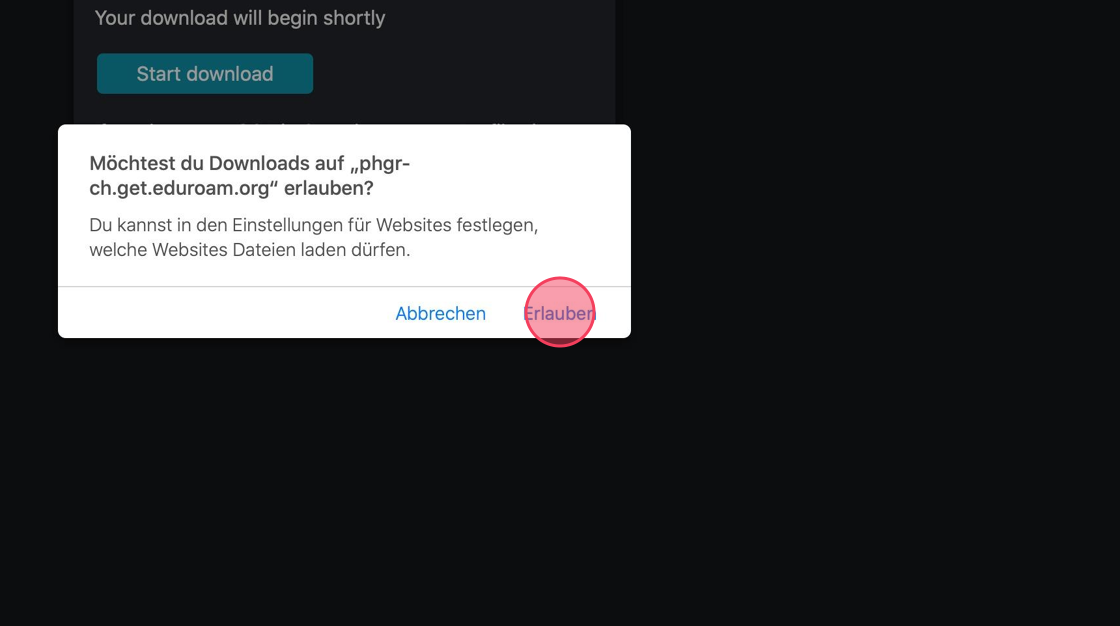
5. Download erlauben
Das Fenster das gerade auf Ihrem Mac aufgetaucht ist, bietet Ihnen die Option den Download zu Starten, indem sie auf erlauben klicken.
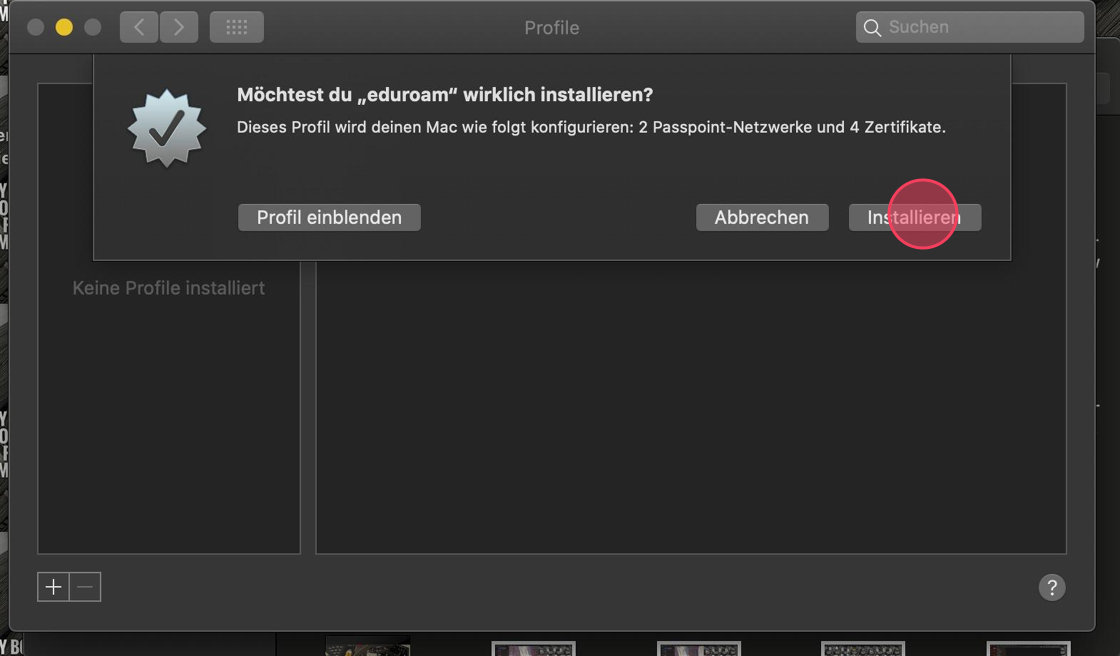
6. Zertifikats Installation
Das nächste Fenster, wird Sie abfragen, ob Sie wirklich das eduroam Zertifikat Installieren möchten, bestätigen Sie dies, in dem Sie auf Installieren drücken.
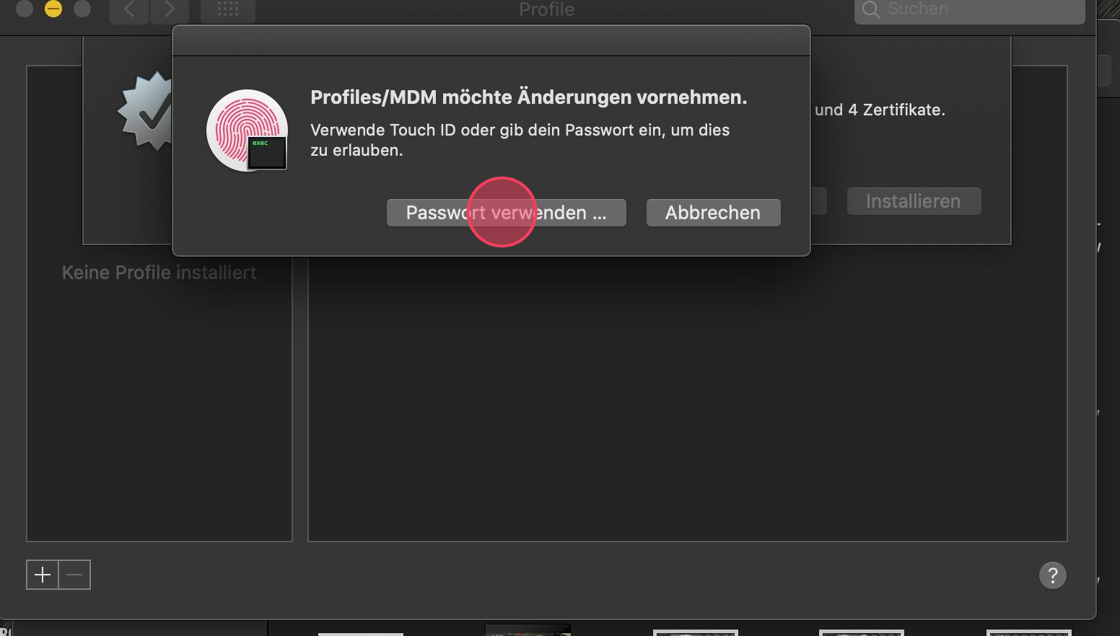
7. Passwortabfrage
Der Mac wird Sie nach Ihrem Laptop Passwort fragen, um den Download zu starten (Finger ID möglich bei neuen Macbooks) geben Sie dies nun ein.
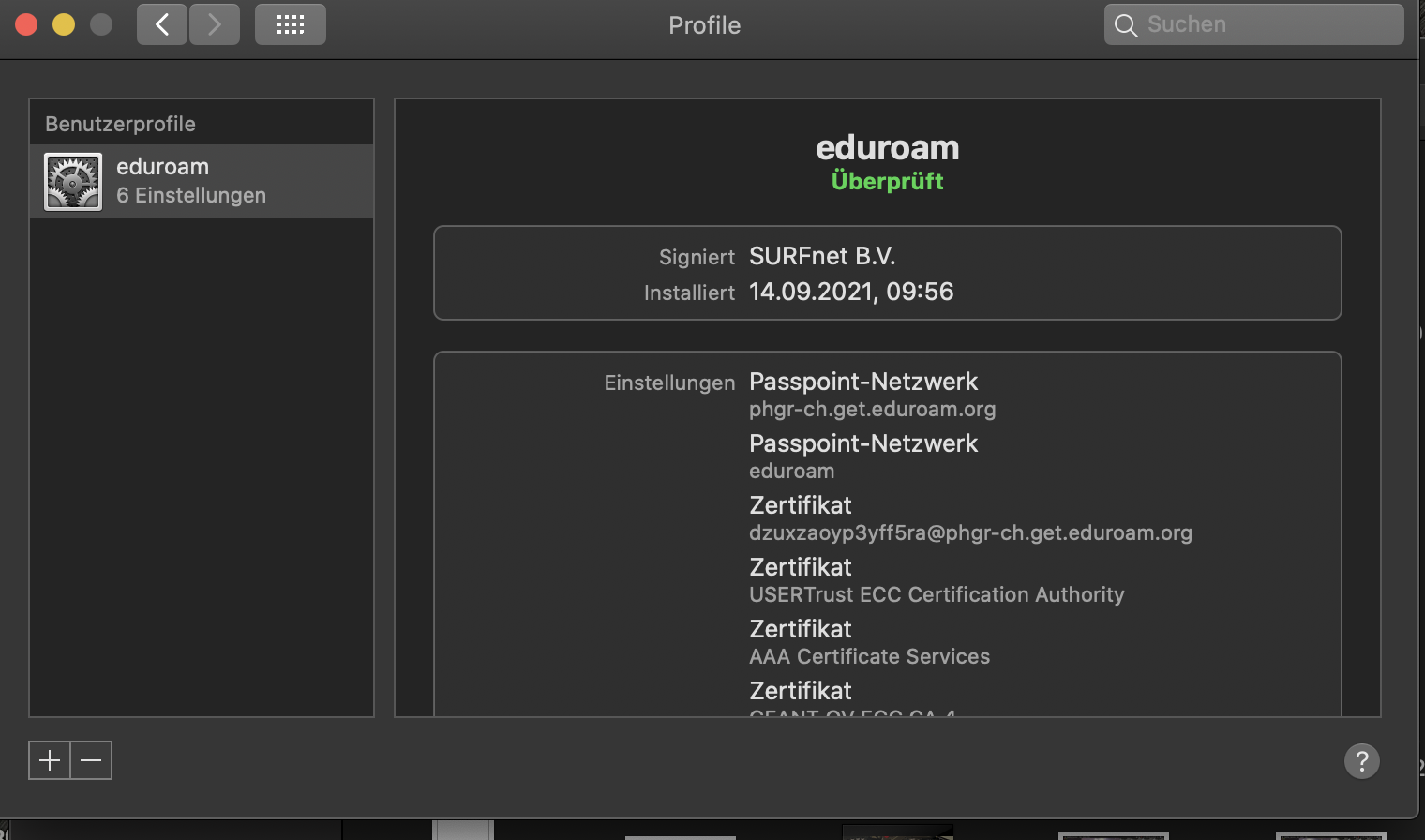
8. Eduroam überprüft & installiert
Nach einigen Sekunden erscheint ein Fenster, in dem Sie sehen, dass eduroam überprüft und installiert ist.
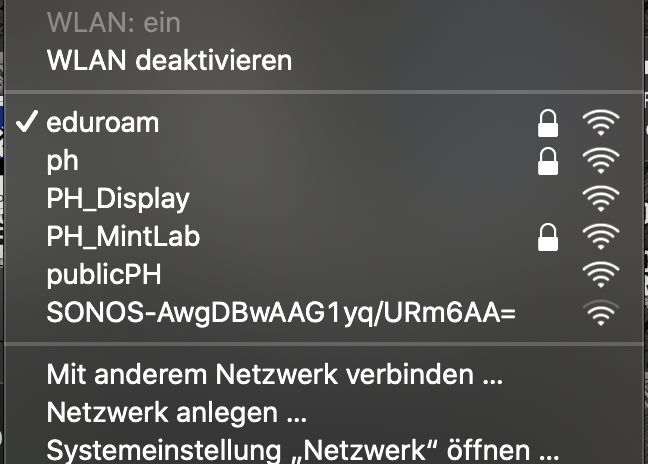
9. Überprüfung der Verbindung
Wen Sie alles richtig gemacht haben, sollten Sie jetzt erfolgreich mit dem Eduroam verbunden sein
1. Vorgehen
Link öffnen Unter folgendem Link der unten zur Verfügung steht werden Sie auf die get-eduroam Webseite weitergeleitet.
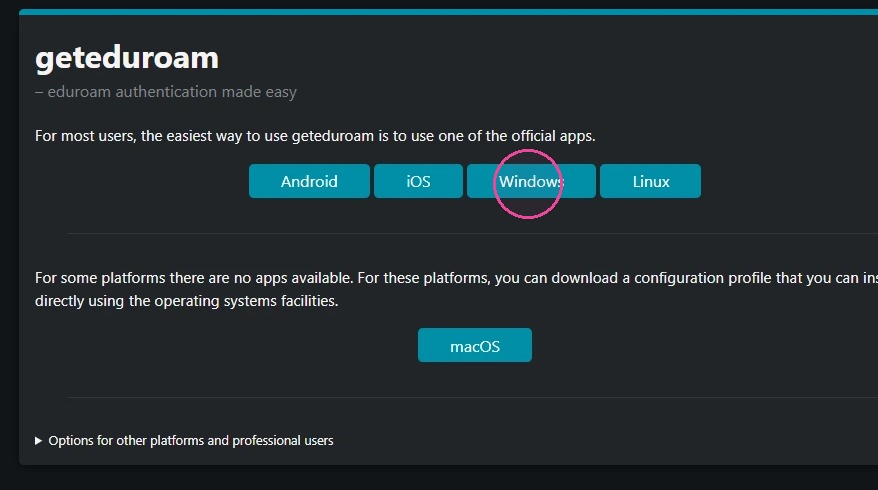
Einrichtung Beginnen Öffnen sie die Seite https://phgr-ch.get.eduroam.org/app
2. Klicken Sie auf Windows.
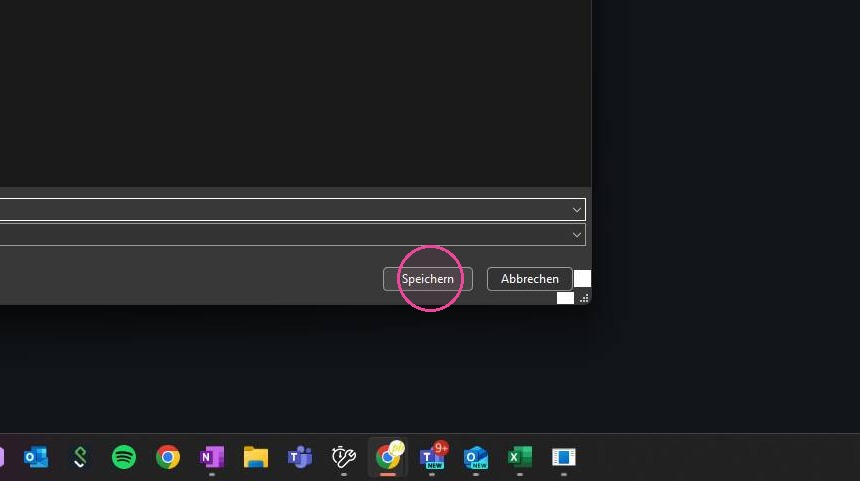
3. Klicken Sie auf speichern damit das Programm auf Ihrem Gerät gespeichert wird.
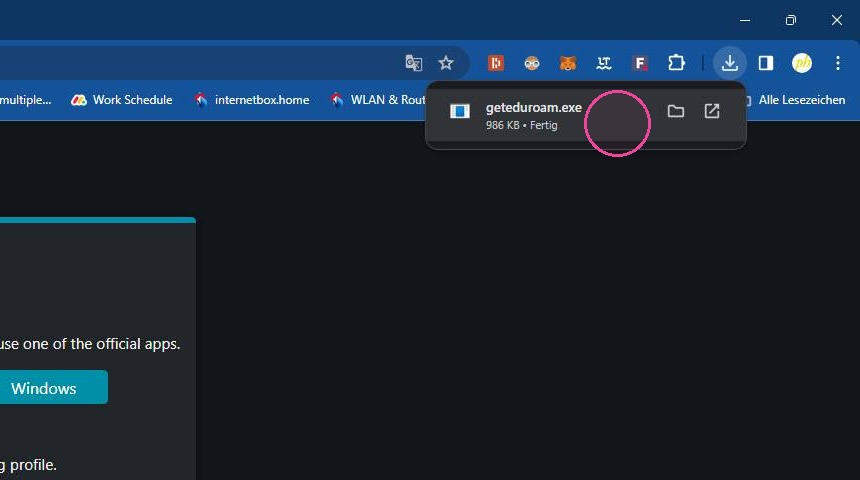
4. Klicken Sie 2 mal auf den Download.
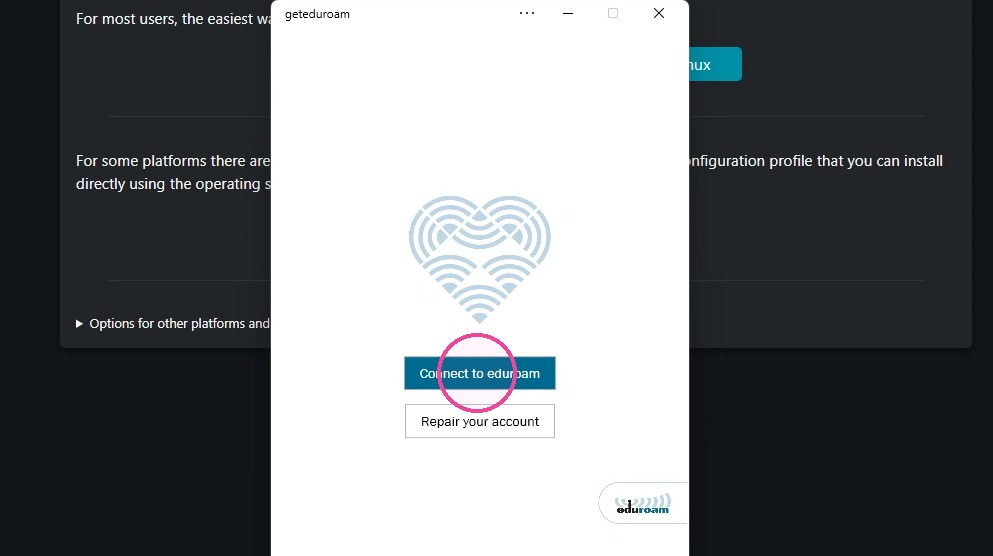
5. Klicken Sie auf "Connect to eduroam".
6. Suchen Sie hier nach PHGR.
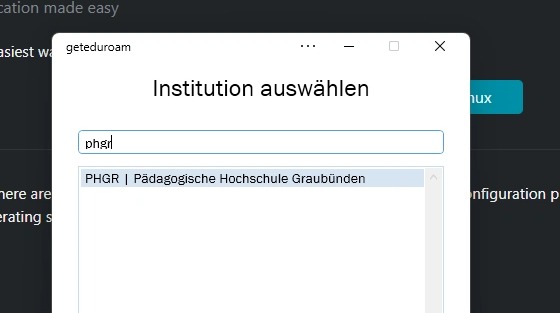
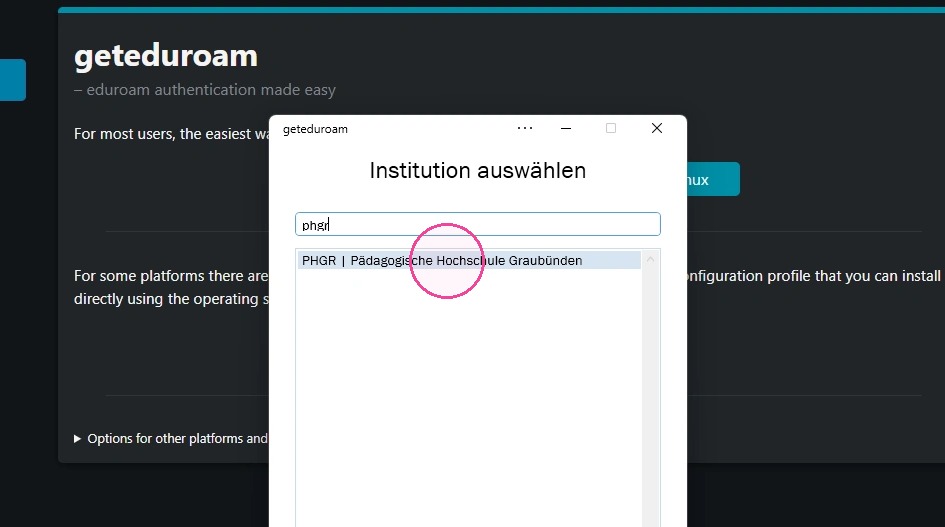
7. Klicken Sie auf "PHGR | Pädagogische Hochschule Graubünden".
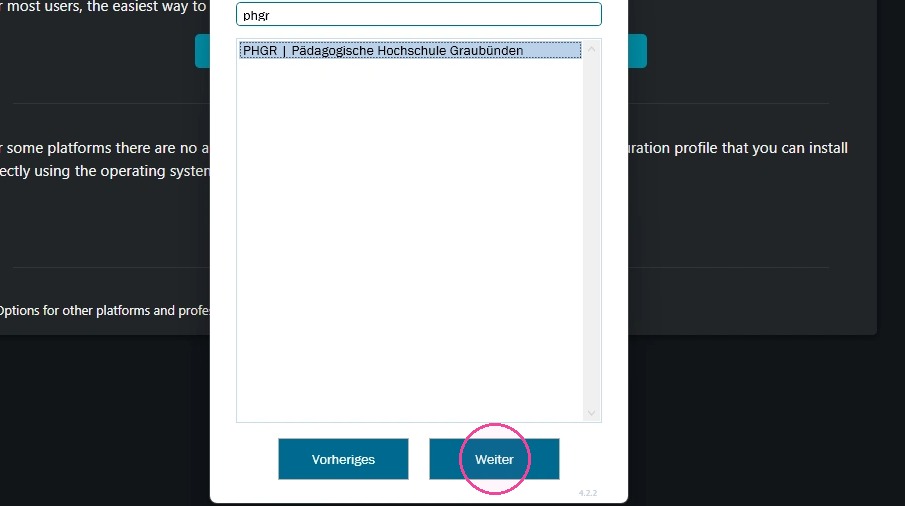
8. anschliessend klicken Sie auf "Next".
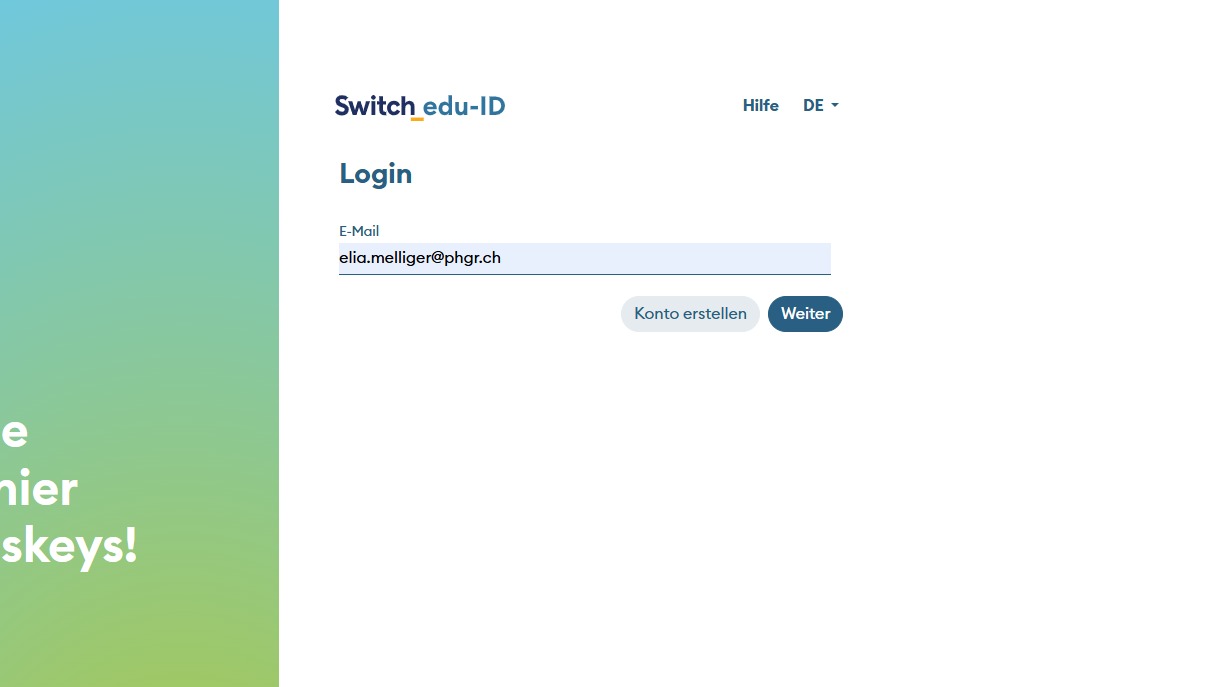
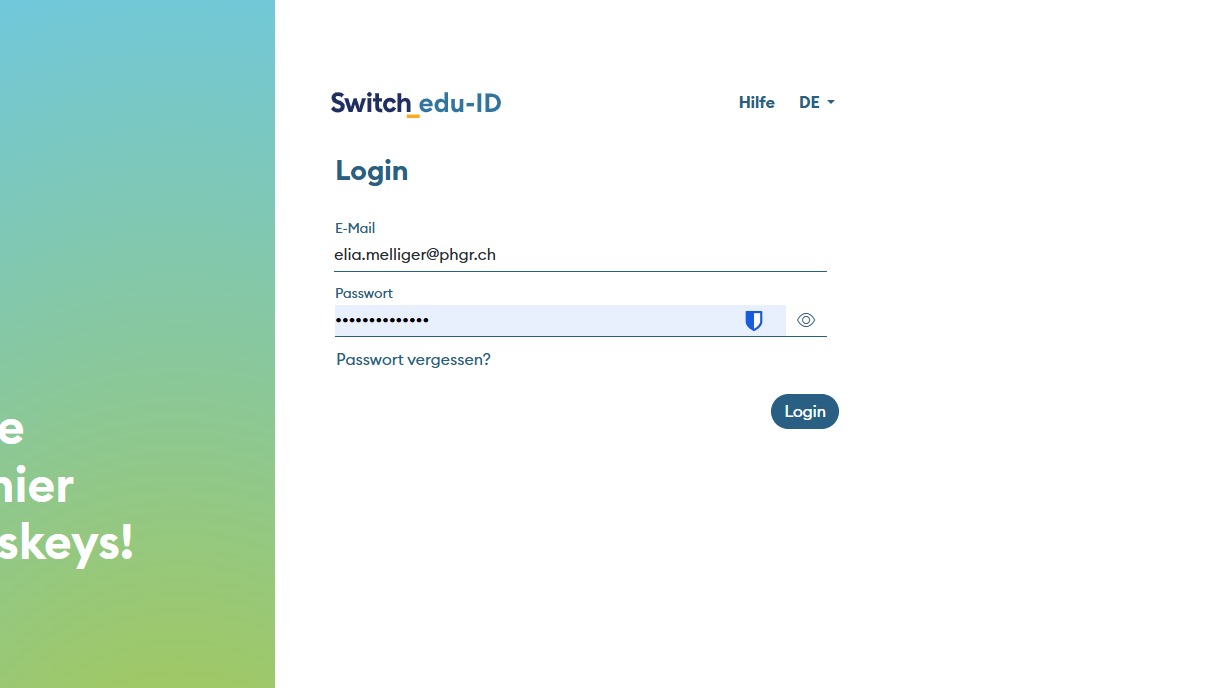
9. Sie werden nun zur Switch Edu-ID Seite weitergeleitet.
Geben Sie hier Ihre persönliche Mailadresse an mit der Sie Ihre PHGR Adresse verknüpft haben. Klicken Sie danach auf login.
10. Sie werden nun aufgefordert Ihr Passwort einzugeben.
Klicken Sie anschliessend wieder auf Login.
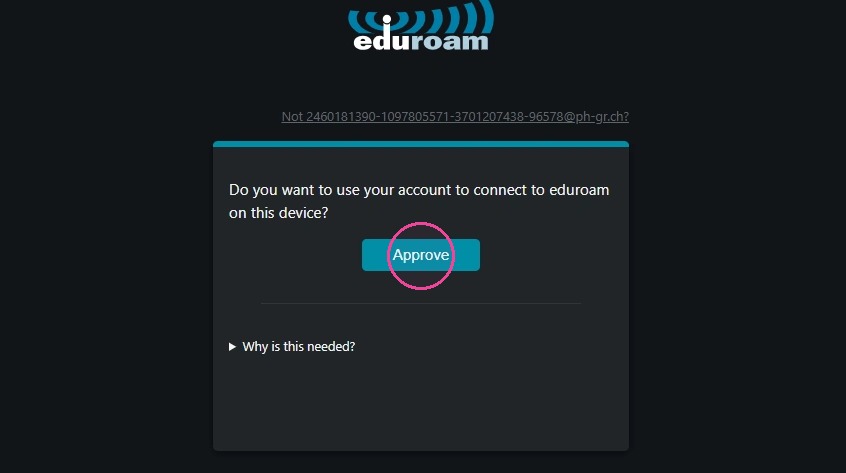
11. Nun erscheint dieses Fenster in dem Sie auf Approve klicken müssen.
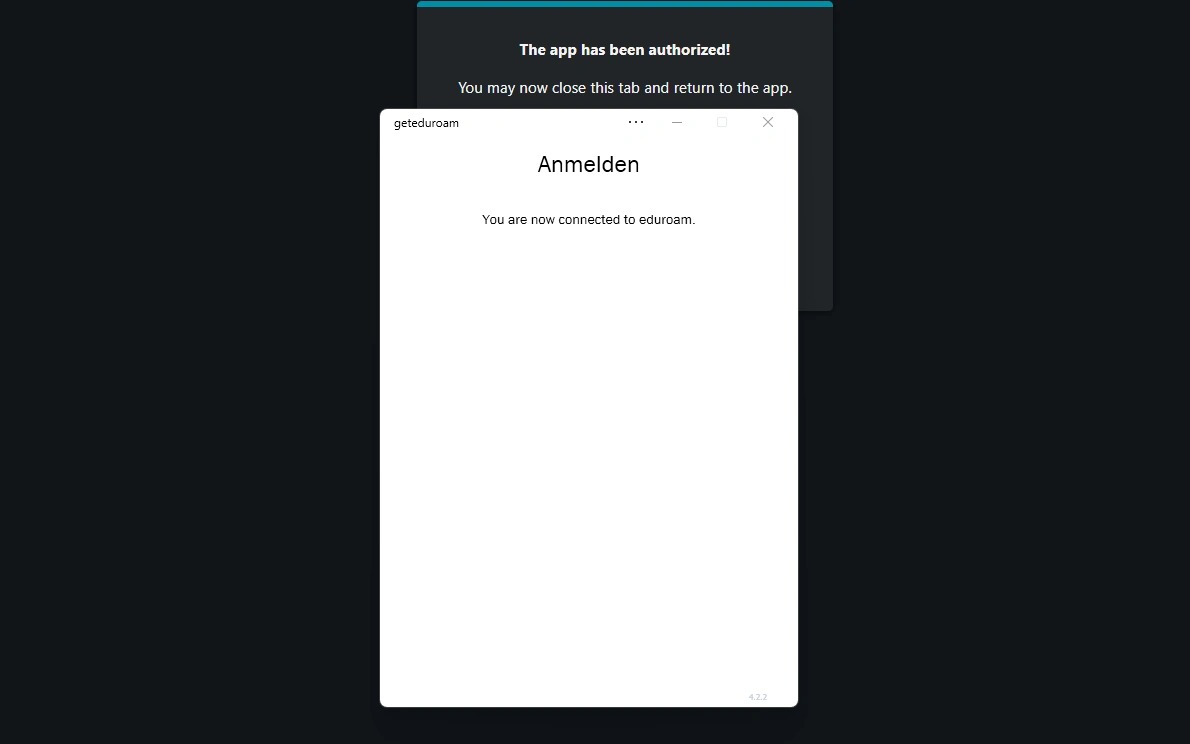
12. Sie sollten nun mit dem Wlan verbunden sein.
13.