Pushbenachrichtigungen
Tip: Nutzen Sie ein iPhone oder iPad? Dort ist vorher ein zusätzlicher Schritt nötig, siehe Tab "iPhone/iPad"
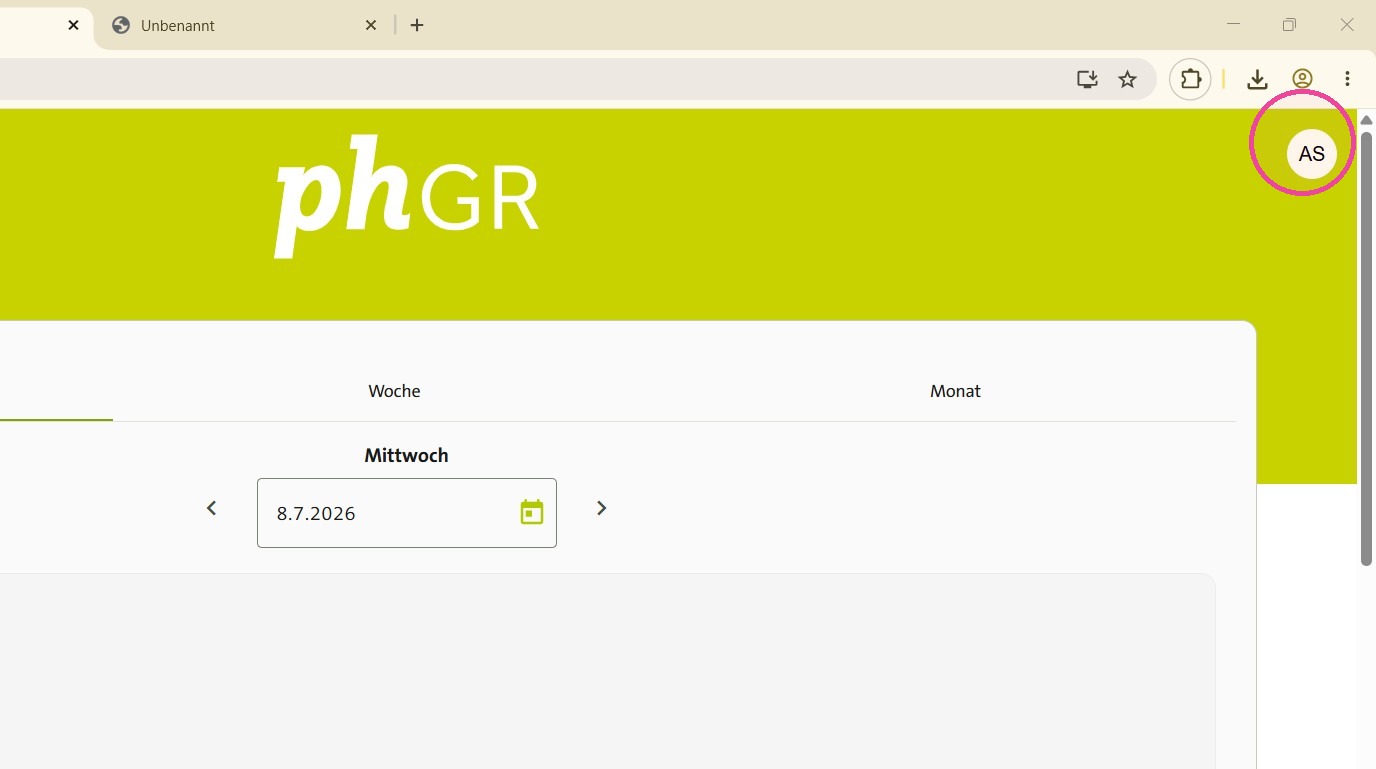
1. Klicken Sie auf das Profil Icon
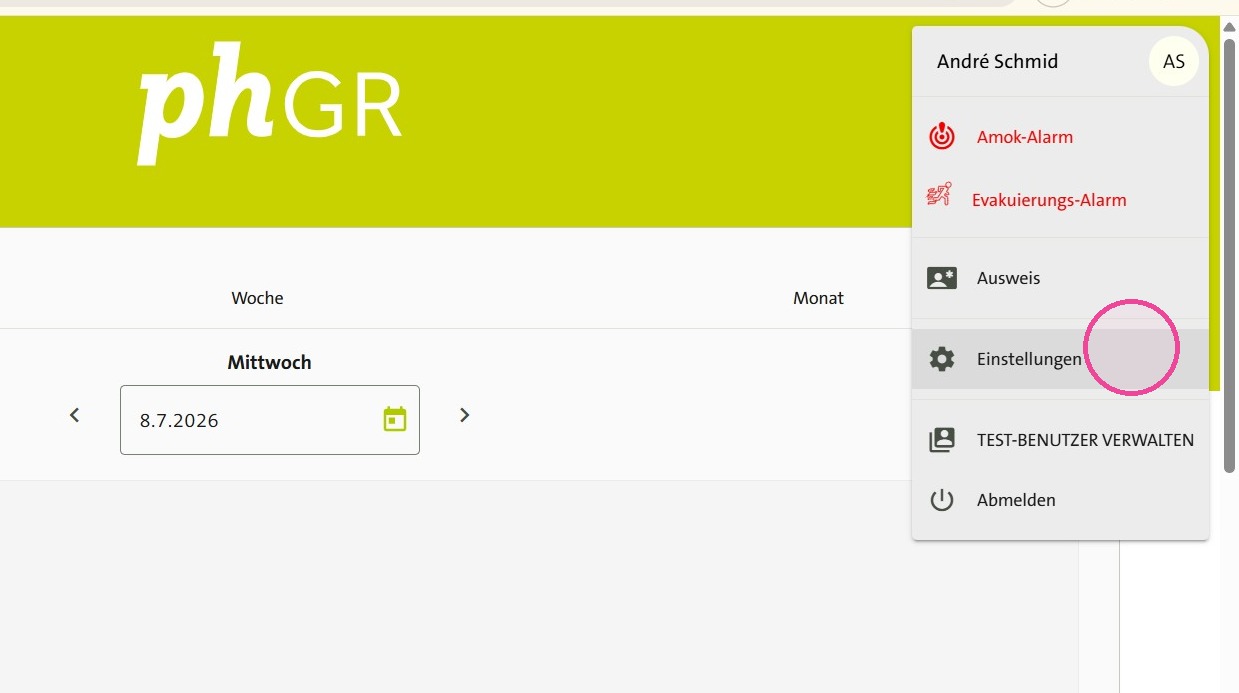
2. navigieren Sie zu den Einstellungen
3. Auf der Einstellungsseite erscheint dann direkt ein Button um Pushbenachrichtigungen zu aktivieren.
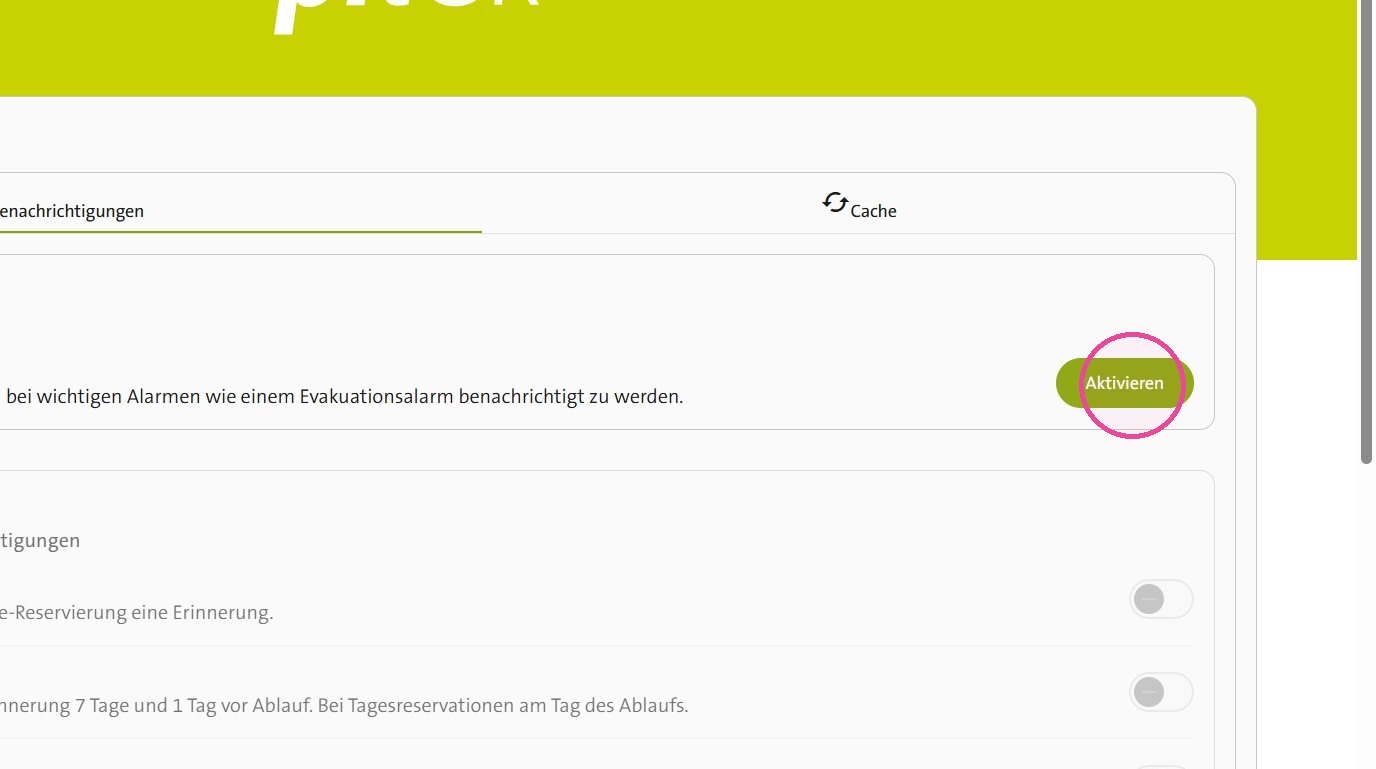
Tip: Dadurch werden die Pushbenachrichtigungen nur auf dem verwendeten gerät aktiviert. Falls Sie auf mehreren Geräten Pushbenachrichtigungen empfangen möchten, müssen Sie pro Gerät einzeln aktiviert werden.
4. Anschliessend erscheint noch folgender Hinweis
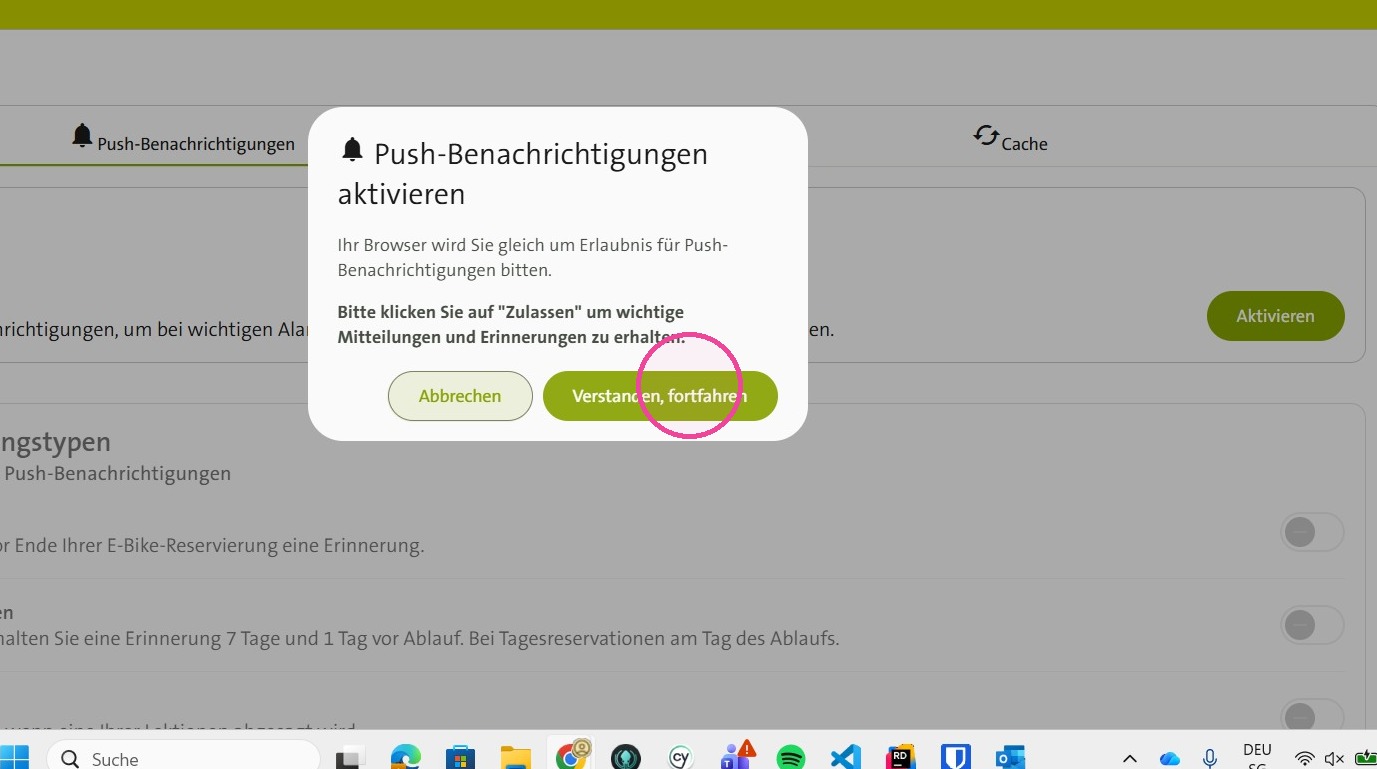
5. Zuletzt erscheint noch ein Popup direkt vom verwendeten Browser, welches nach den Berechtigung für Benachrichtigungen fragt, dieses muss zugelassen werden.
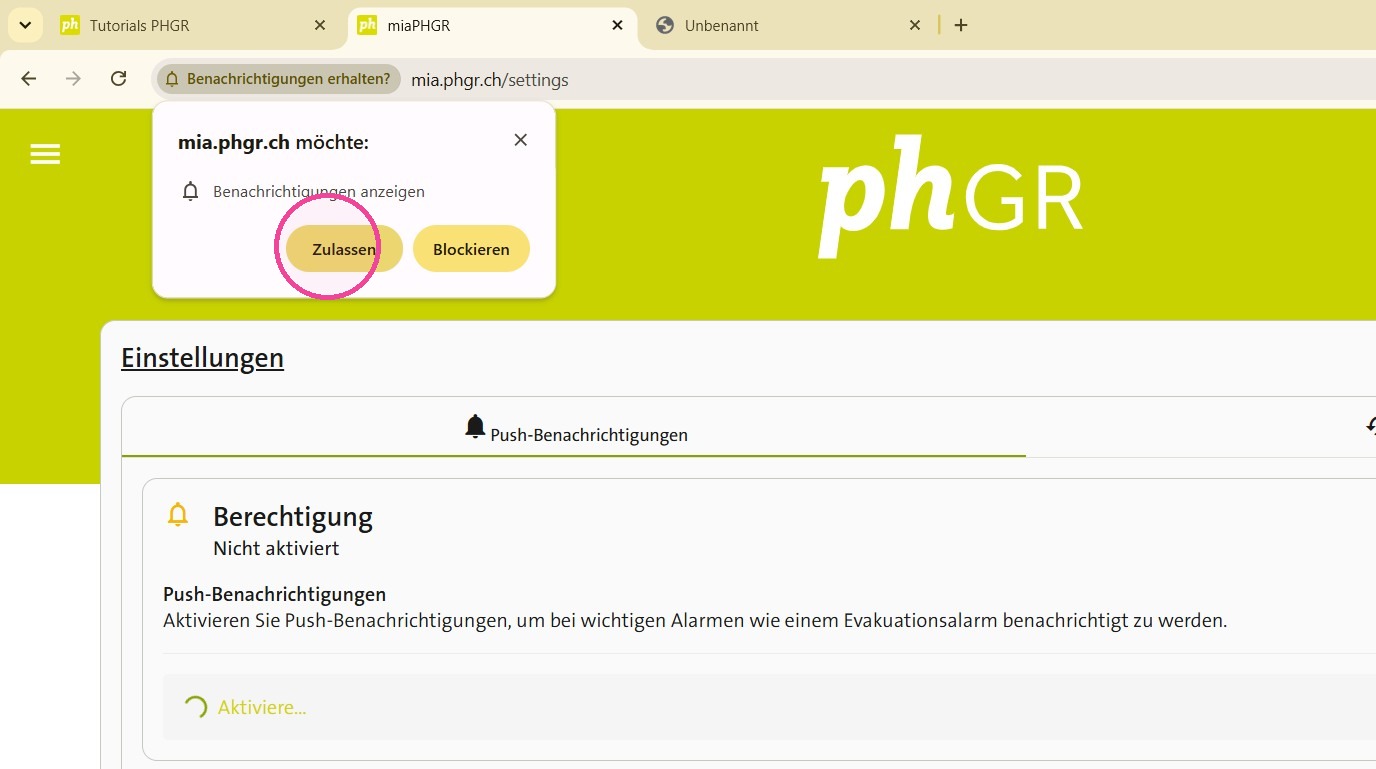
Tip: Das Aussehen des Popups unterscheidet sich je nach Browser
Wenn Push-Benachrichtigungen einmal funktioniert haben und plötzlich nicht mehr ankommen, liegt das meist nicht an dieser Seite, sondern an einer der folgenden Ursachen.
1. Browser hat die Berechtigung automatisch zurückgesetzt
Chrome und Edge entfernen Benachrichtigungsberechtigungen automatisch für Websites, die selten besucht werden. Das betrifft installierte Web-Apps (z. B. auf iPhone/iPad zum Home-Bildschirm hinzugefügt) nicht, nur normale Browser-Tabs.
Sicherheit in Chrome verwalten (automatisches Entfernen von Berechtigungen)
2. Fokus / Nicht-stören-Modus ist aktiv
Auch bei erteilter Berechtigung unterdrückt das Betriebssystem Benachrichtigungen, wenn ein Fokus- oder Nicht-stören-Modus aktiv ist und diese Seite/App nicht als Ausnahme erlaubt ist.
Windows: Benachrichtigungen und Nicht stören in Windows
macOS: Fokus-Einstellungen auf dem Mac ändern
iPhone/iPad: Fokus auf dem iPhone einrichten
Android: Unterbrechungen mit „Bitte nicht stören" einschränken
3. Der Browser selbst darf auf Systemebene keine Benachrichtigungen anzeigen
Neben der Website-Berechtigung im Browser benötigt der Browser (bzw. die installierte App) zusätzlich die Erlaubnis des Betriebssystems, überhaupt Benachrichtigungen anzuzeigen.
macOS: Mitteilungszentrale auf dem Mac verwenden
Android: Benachrichtigungen unter Android verwalten
iPhone/iPad: Mitteilungseinstellungen auf dem iPhone ändern
4. iPhone/iPad: Das Symbol wurde vom Home-Bildschirm entfernt
Wurde die installierte Web-App vom Home-Bildschirm gelöscht, geht auch die Benachrichtigungsberechtigung verloren. In diesem Fall müssen Sie die Seite erneut über "Zum Home-Bildschirm" hinzufügen und die Aktivierung in den Einstellungen wiederholen.
Desktop:
Chrome (Windows/macOS/Linux): Benachrichtigungen erhalten
Edge: Website-Benachrichtigungen in Microsoft Edge verwalten
Firefox: Benachrichtigungen in Firefox
Safari (macOS): Anpassen von Website-Mitteilungen in Safari auf dem Mac
Mobile:
Chrome (Android): Berechtigungen für Website-Einstellungen ändern – Android
Chrome (iOS): Berechtigungen für Website-Einstellungen ändern – iPhone & iPad
Safari (iOS/iPadOS): installierte Web-Apps erscheinen wie normale Apps unter Einstellungen: Mitteilungseinstellungen auf dem iPhone ändern