Videokonferenz in den Sitzungszimmern F.01.005 & H.01.007
1. Ausgangslage
In den Sitzungszimmern F.01.005 und H.01.007 steht ein Teams Videokonferenzsystem zur Verfügung. Damit können Besprechungen einfach auf dem Bildschirm im Raum angezeigt und über die Kamera mit den Remote-Teilnehmer/innen geteilt werden.
2. Ein Meeting durchführen, Start vom Computer aus
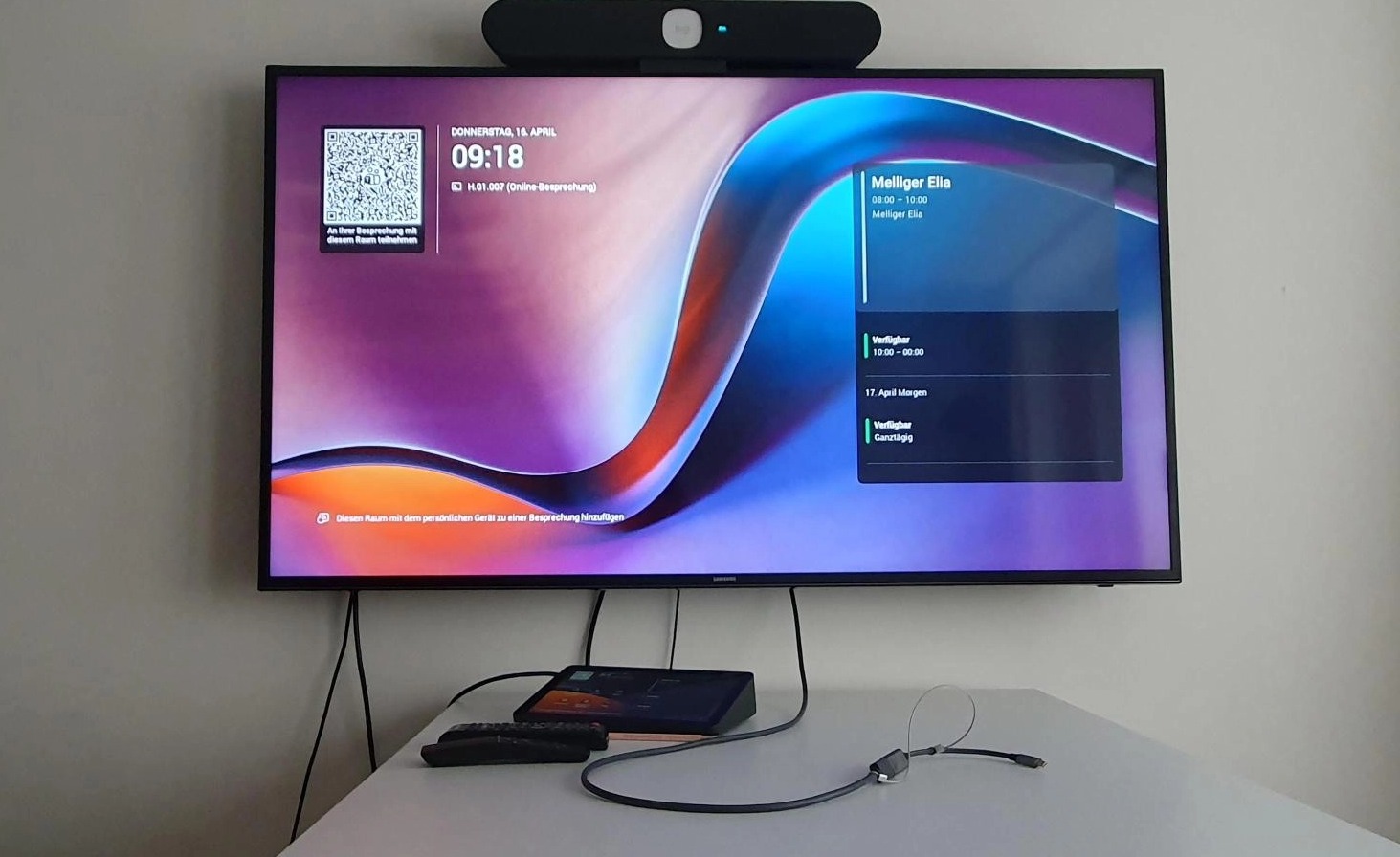
Starten Sie den Bildschirm
Nach dem Start soll es aussehen wie auf diesem Bild.
3. Starten Sie nun ganz normal von Ihrem PC aus die Teams-Besprechung, für die Sie die Teilnehmer eingeladen haben
4. Fügen Sie nun das Sitzungszimmer der Besprechung hinzu:
Klicken Sie in der Teams Symbolleiste auf «Personen»

5. Suchen Sie in der Teilnehmerliste das gewünschte Sitzungszimmer und laden sie es zur Besprechung ein
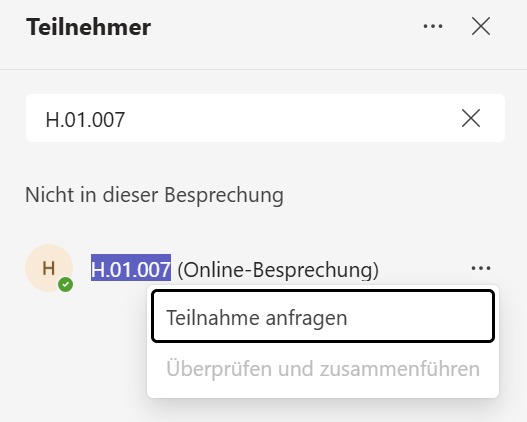
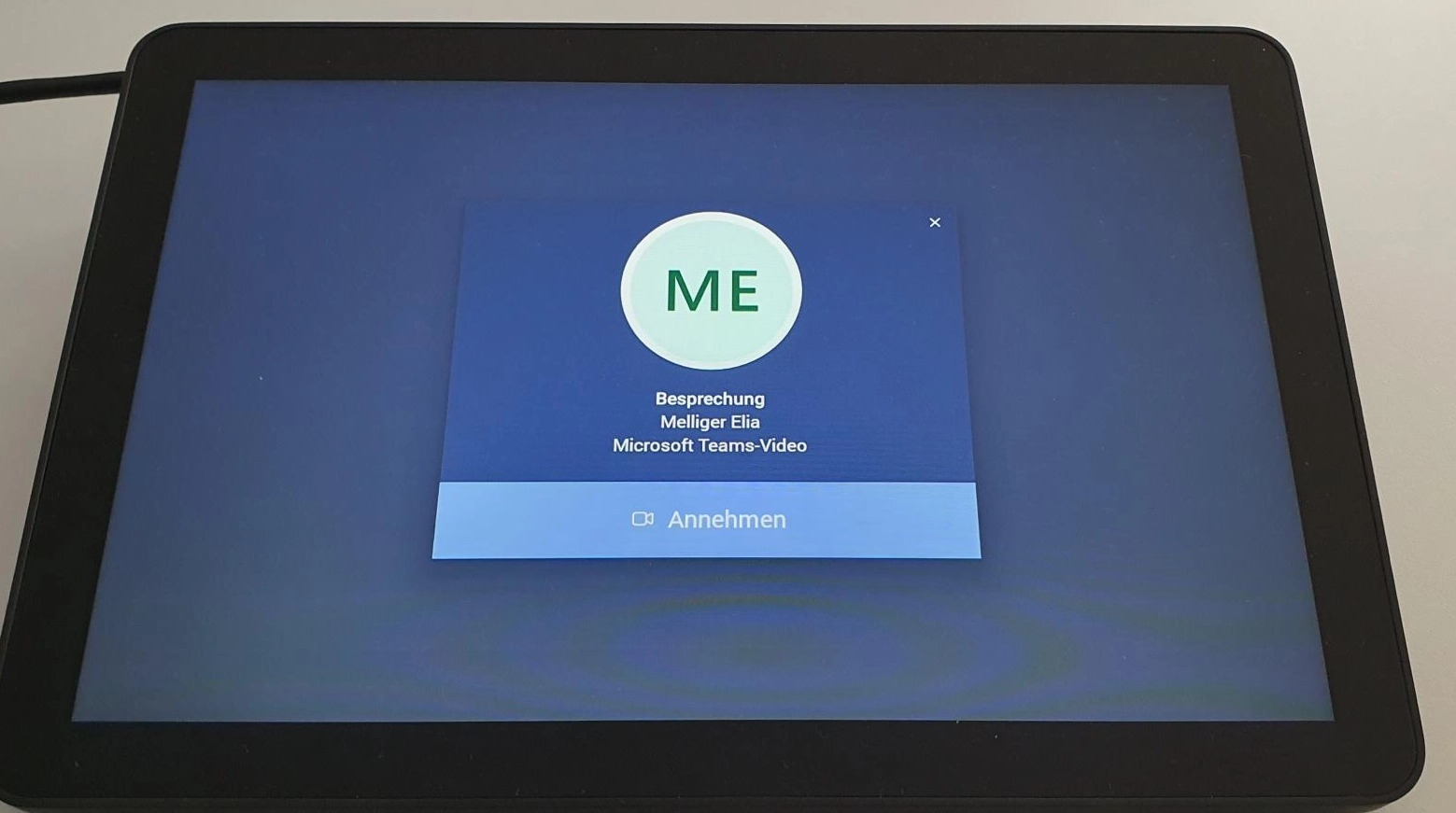
6. Es klingelt im Sitzungszimmer, jemand muss nun die Teilnahme am kleinen Bildschirm bestätigen Das Sitzungszimmer ist jetzt auch ein Teilnehmer der Besprechung.
7. Schalten Sie den Ton an PC’s und Handys/Tablets aller Teilnehmer/innen im Sitzungszimmer ab.
8. Ein Meeting durchführen, Start vom Videokonferenzsystem aus
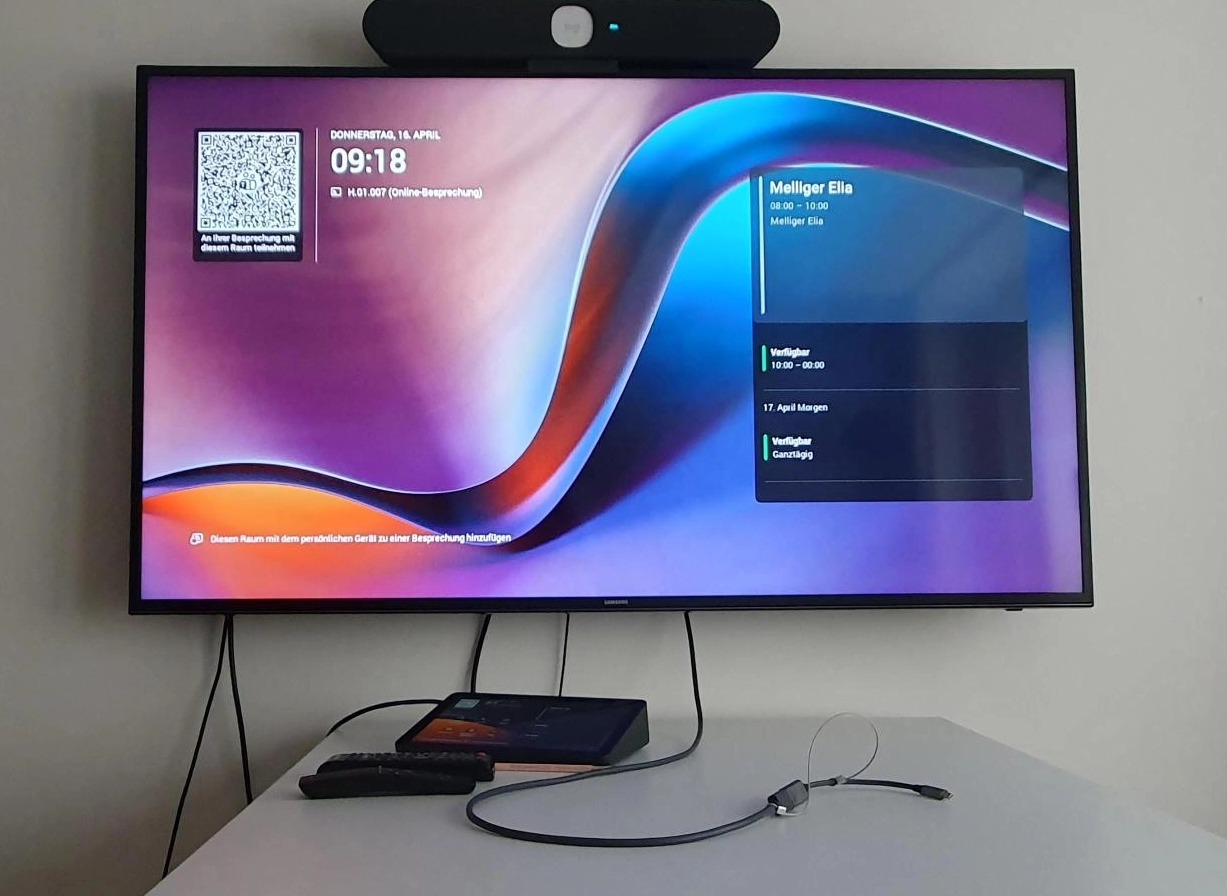
Starten Sie den Bildschirm
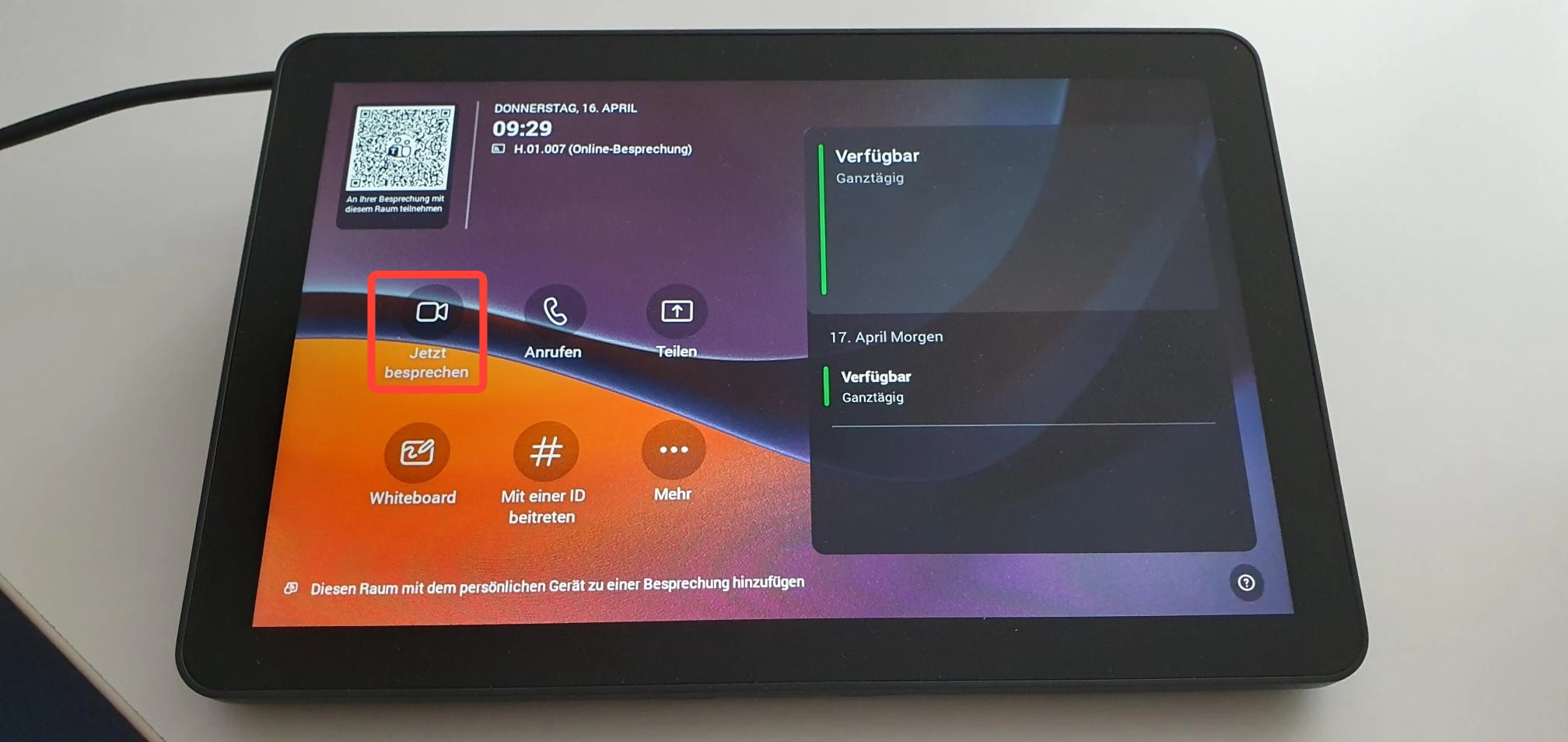
Nach dem Start soll es aussehen wie auf diesem Bild.
9. Klicken Sie auf dem Bedienpanel auf «Jetzt Besprechen»
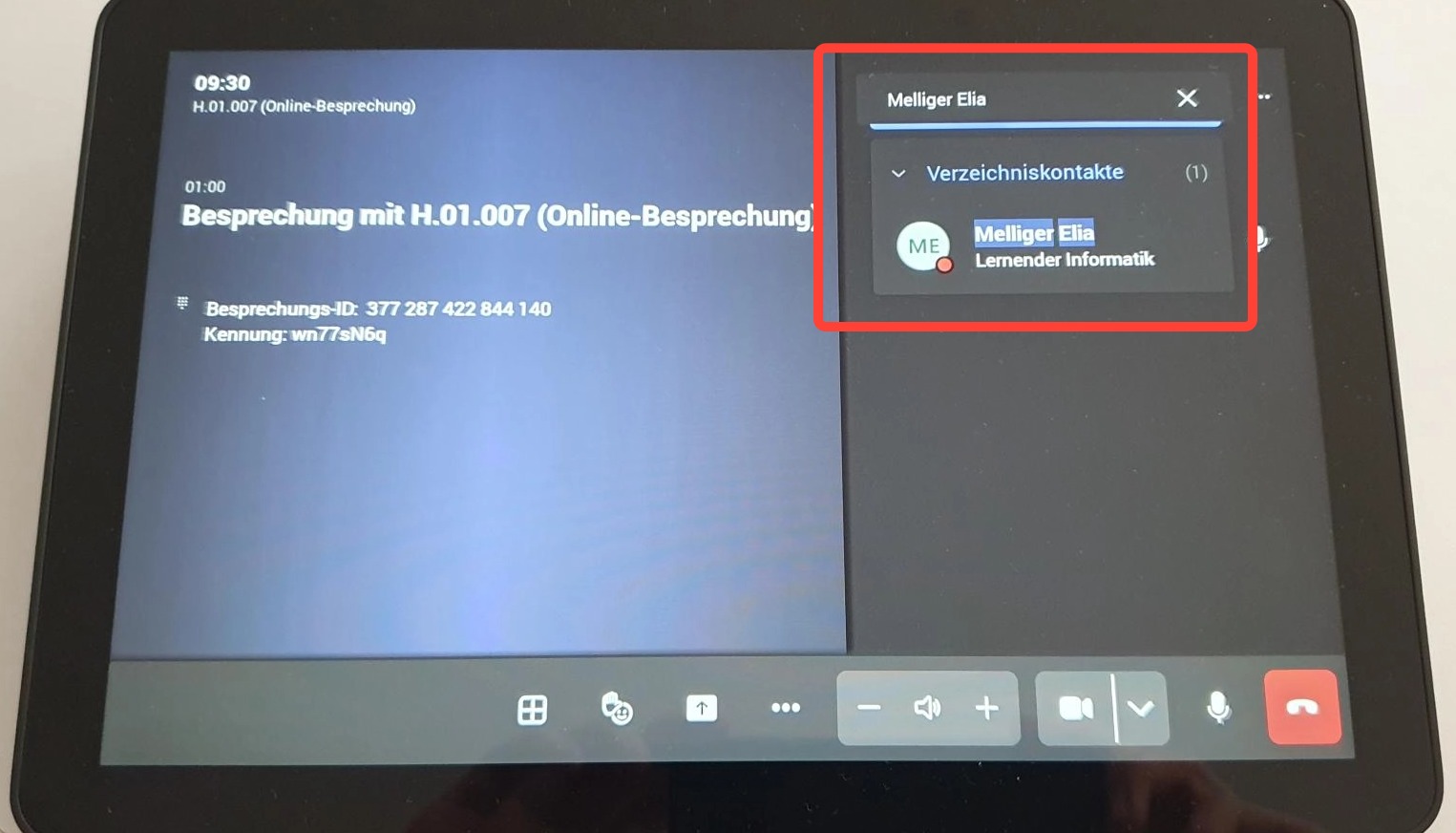
10. Suchen Sie sich alle Benutzer aus die Sie hinzufügen wollen.
11. Schalten Sie den Ton an PC’s und Handys/Tablets aller Teilnehmer/innen im Sitzungszimmer ab.
12. Ein Meeting durchführen, Einladung durch Outlook Termin
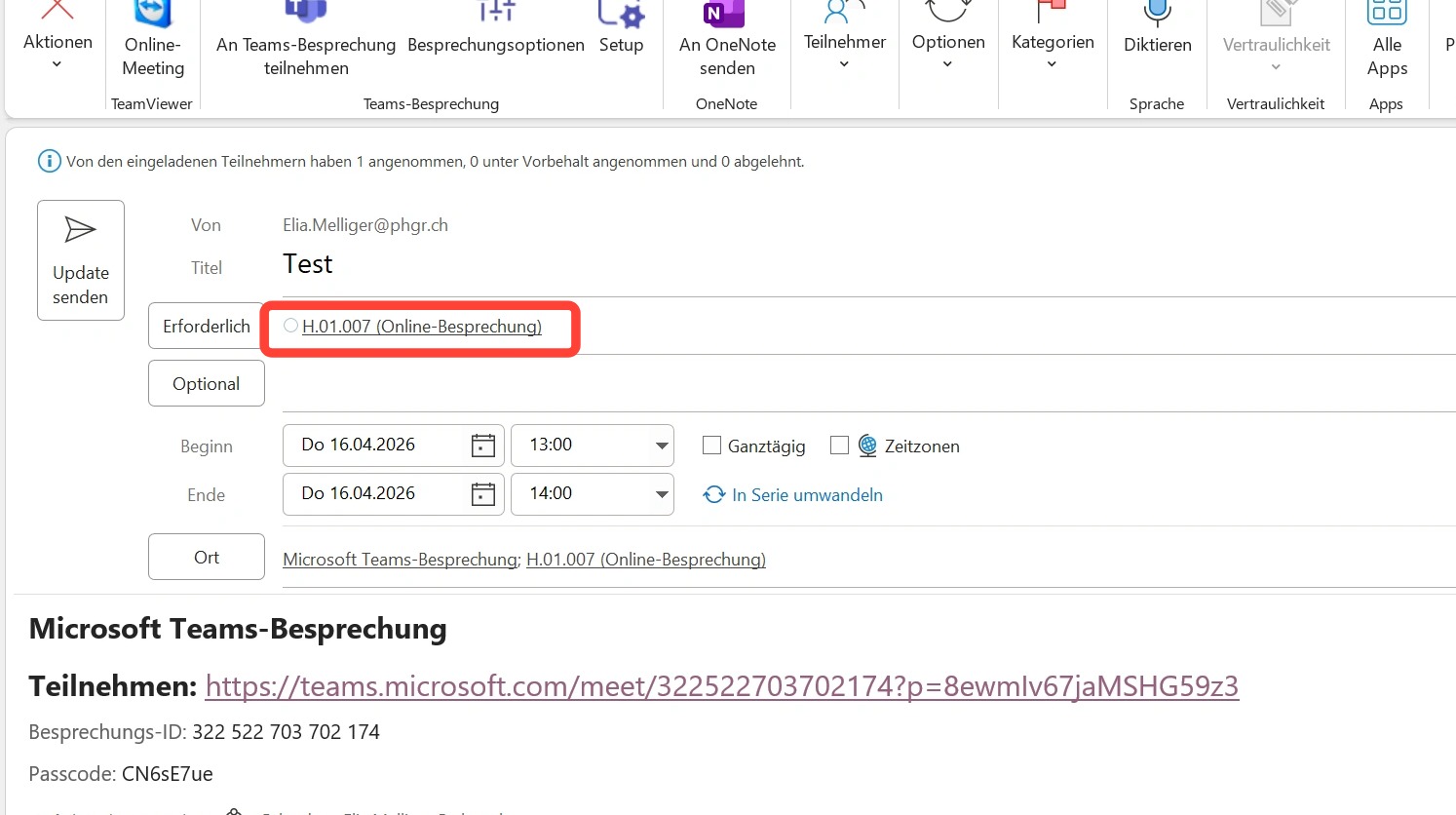
So sollte der erstellte Outlook Termin aussehen, mit dem korrekt eingeladenen Sitzungszimmer und nach Bedarf zusätzlichen Teilnehmern.
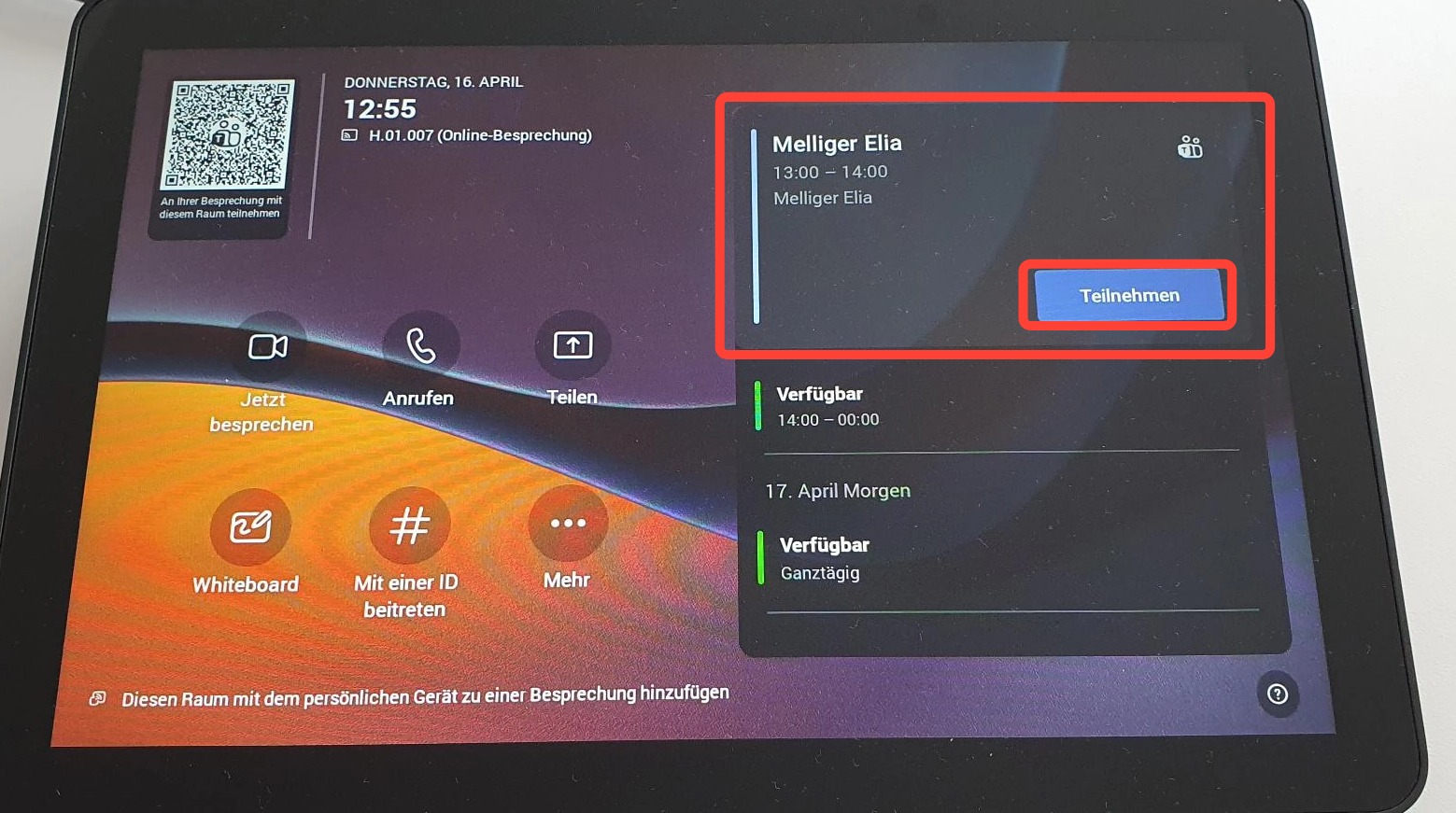
13. Auf dem kleinen Bildschirm ist der zuvor erstellte Termin ersichtlich, an dem per Knopfdruck teilgenommen werden kann.
14. Schalten Sie den Ton an PC’s und Handys/Tablets aller Teilnehmer/innen im Sitzungszimmer ab.