2. Einrichtung Beginnen
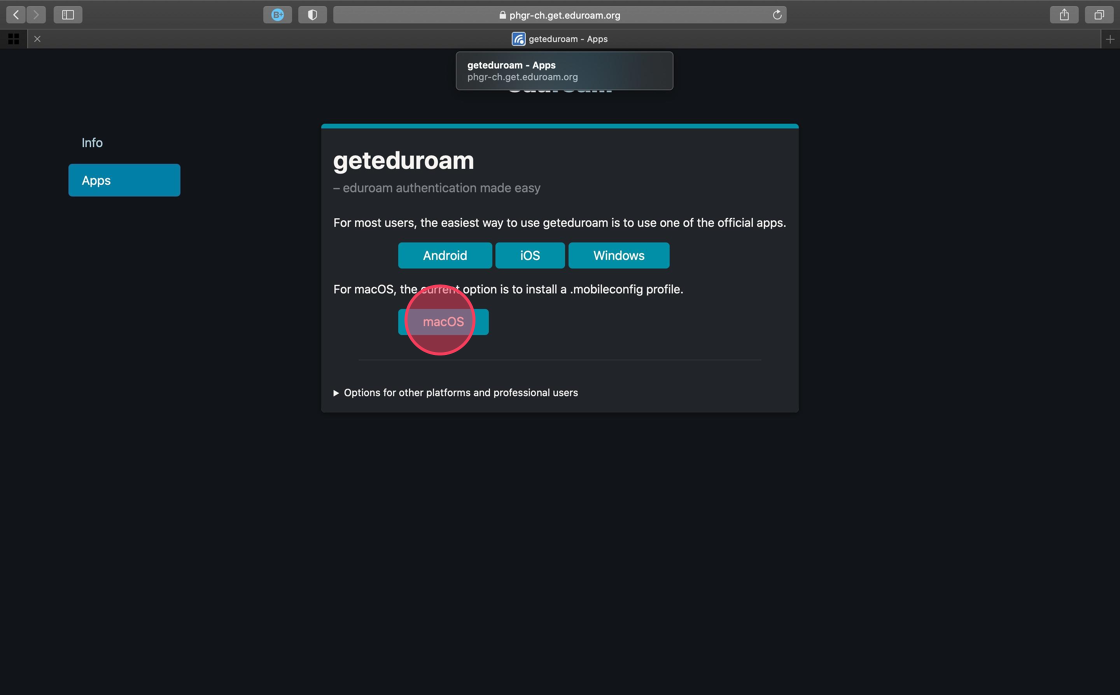
Gehen sie auf die seite https://phgr-ch.get.eduroam.org/app/
Wählen Sie die Plattform Mac OS aus.
3. Switch Edu-ID
Verbinden Sie sich mit Ihrer Persönlichen Edu-Id Mail und dem dazugehörigen Passwort.

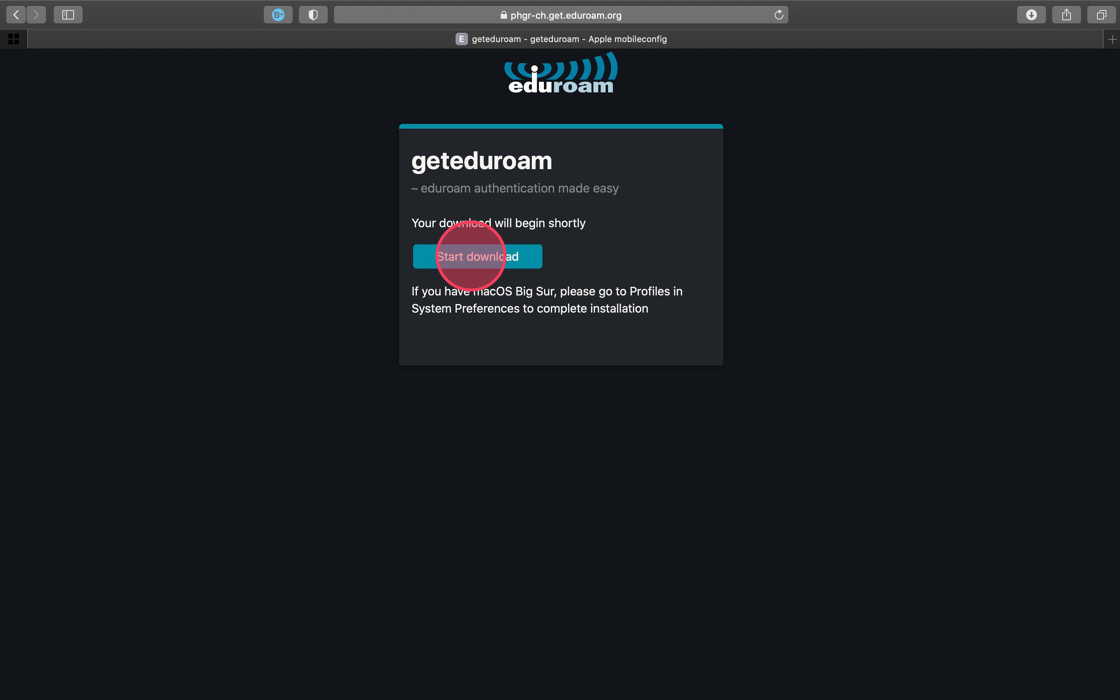
4. Download
Beginnen Sie nun den Download, und warten Sie einen Moment.
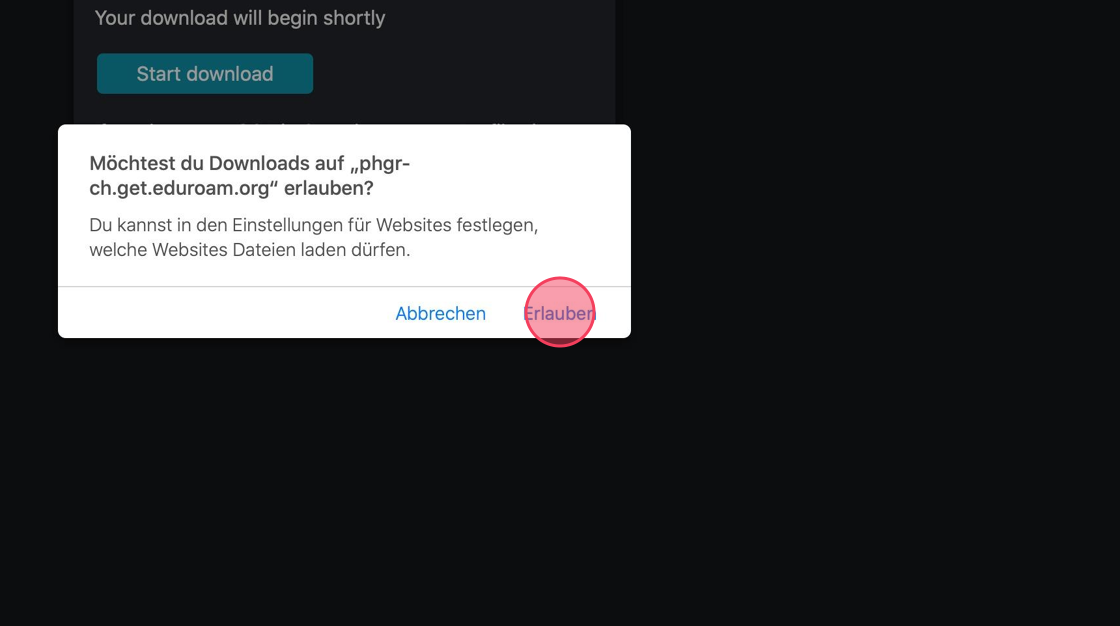
5. Download erlauben
Das Fenster das gerade auf Ihrem Mac aufgetaucht ist, bietet Ihnen die Option den Download zu Starten, indem sie auf erlauben klicken.
6. Zertifikats Installation
Das nächste Fenster, wird Sie abfragen, ob Sie wirklich das eduroam Zertifikat Installieren möchten, bestätigen Sie dies, in dem Sie auf Installieren drücken.
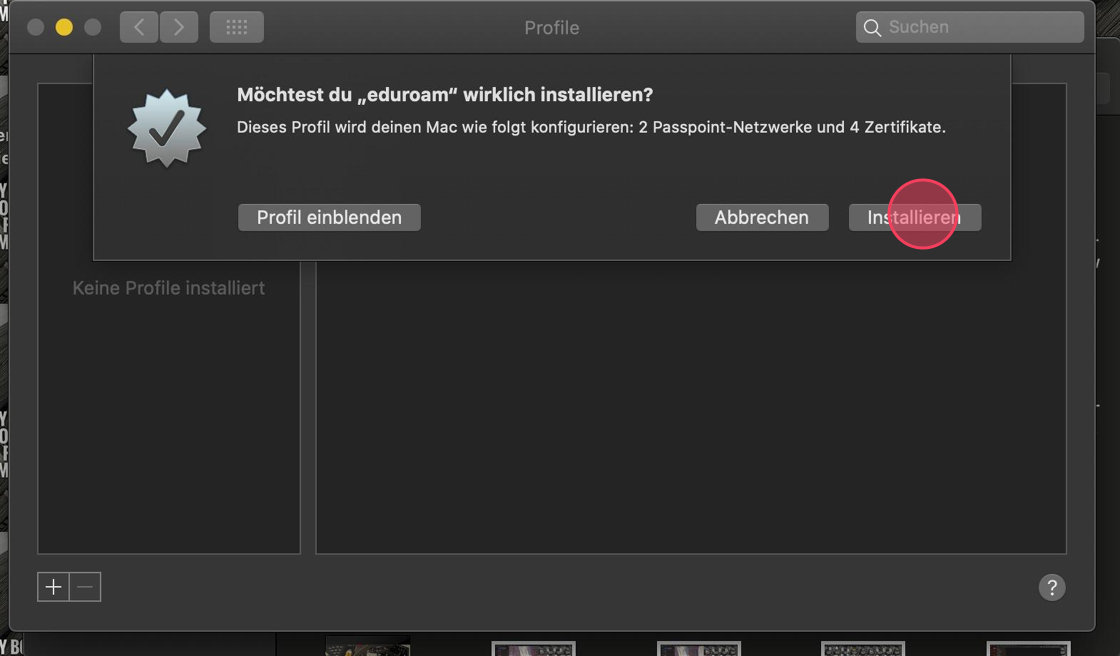
7. Passwortabfrage
Der Mac wird Sie nach Ihrem Laptop Passwort fragen, um den Download zu starten (Finger ID möglich bei neuen Macbooks) geben Sie dies nun ein.
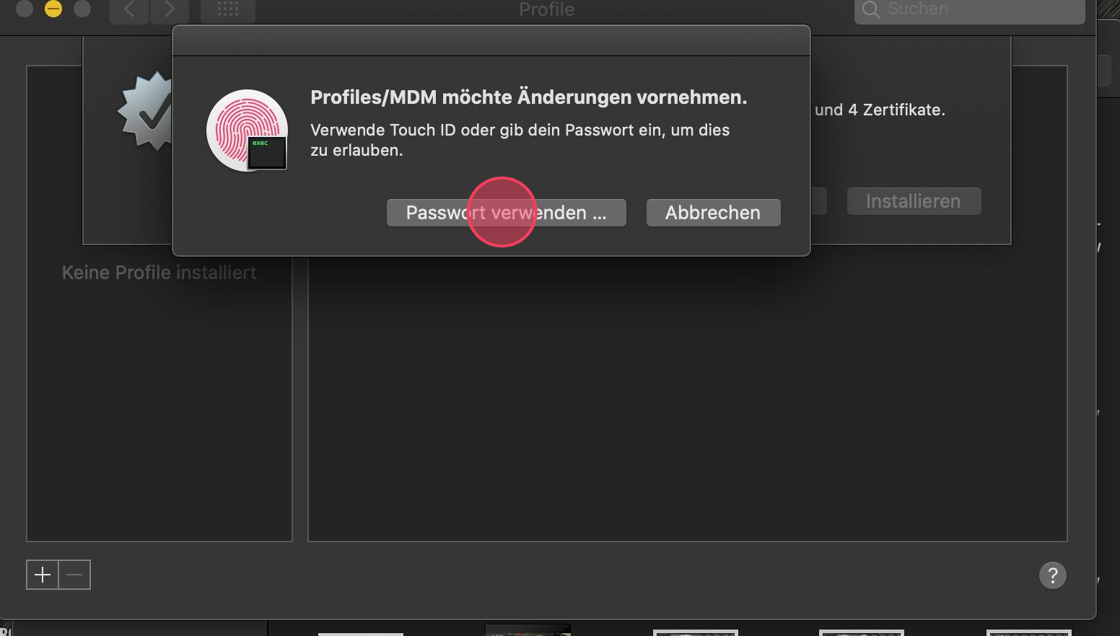
8. Eduroam überprüft & installiert
Nach einigen Sekunden erscheint ein Fenster, in dem Sie sehen, dass eduroam überprüft und installiert ist.
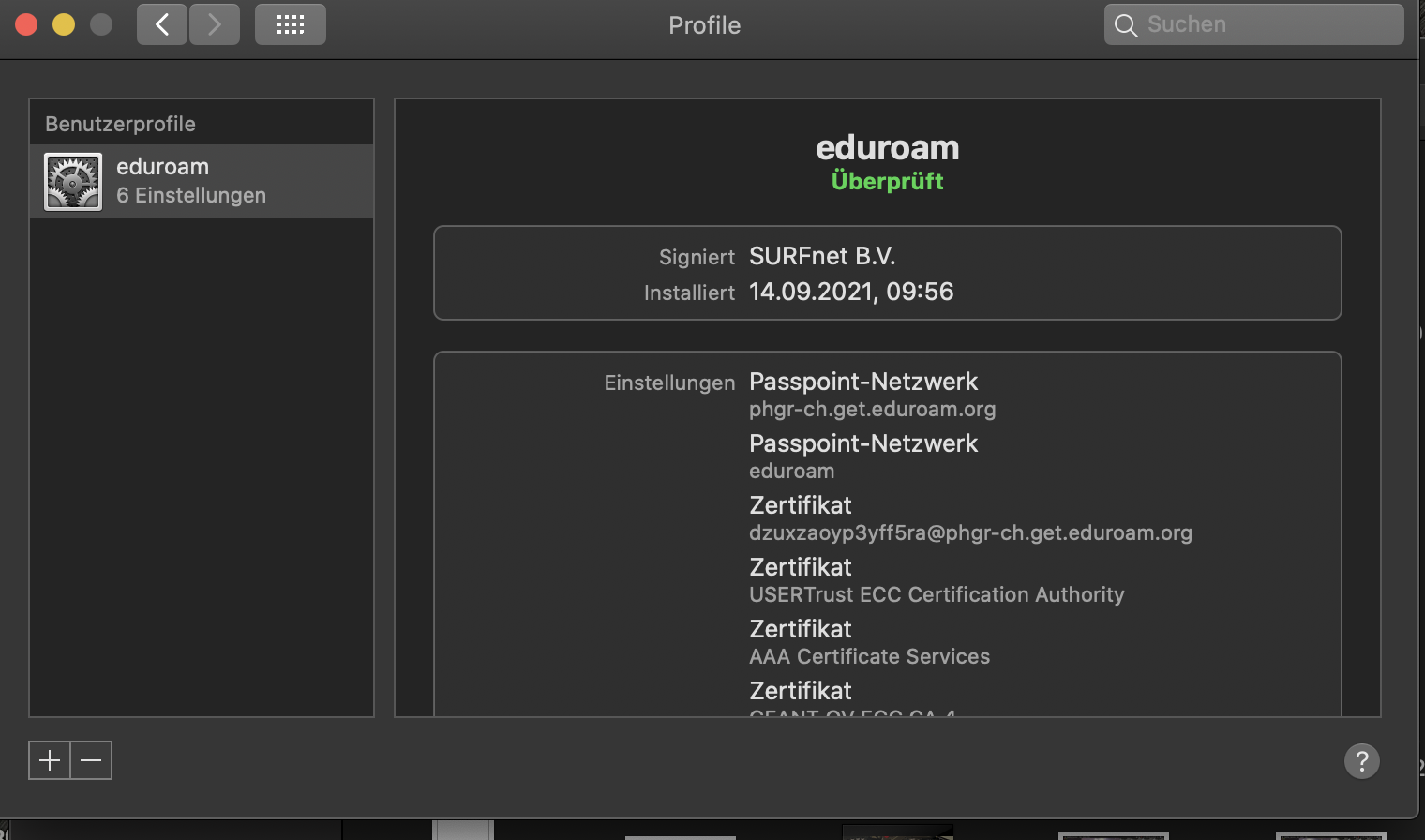
9. Überprüfung der Verbindung
Wen Sie alles richtig gemacht haben, sollten Sie jetzt erfolgreich mit dem Eduroam verbunden sein
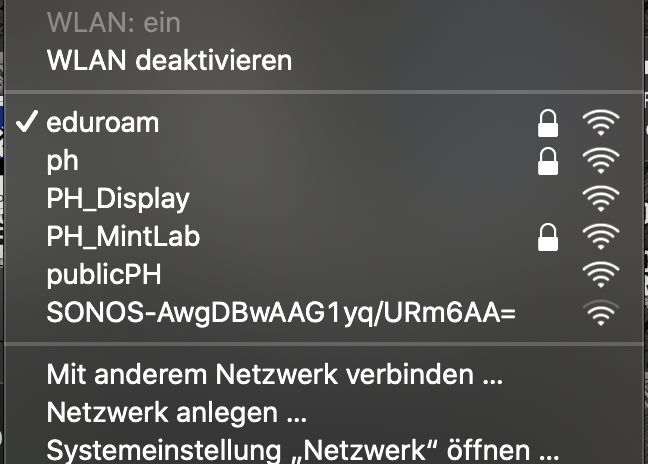
2. öffnen sie die heruntergeladene Datei
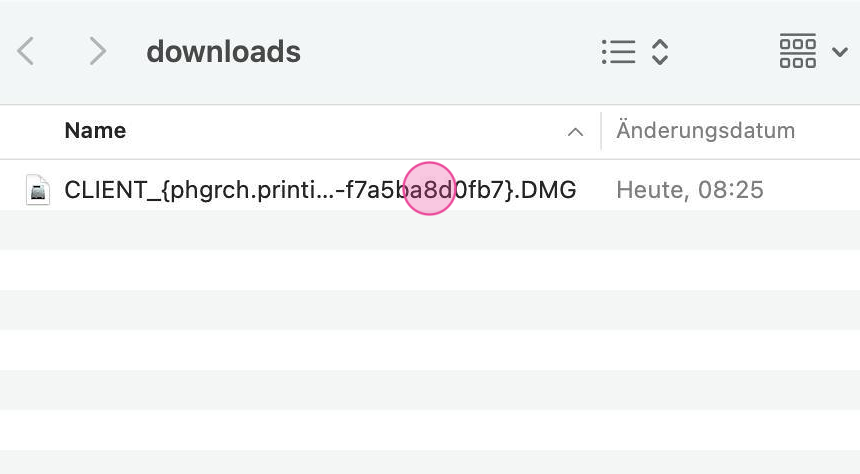
3. die nun angezeigte Datei "Printx Client.pkg" kann NICHT mittels Doppelklick geöffnet werden. Öffnen Sie die Datei mittels "Ctrl und Klick", wie im nächsten Schritt angezeigt.
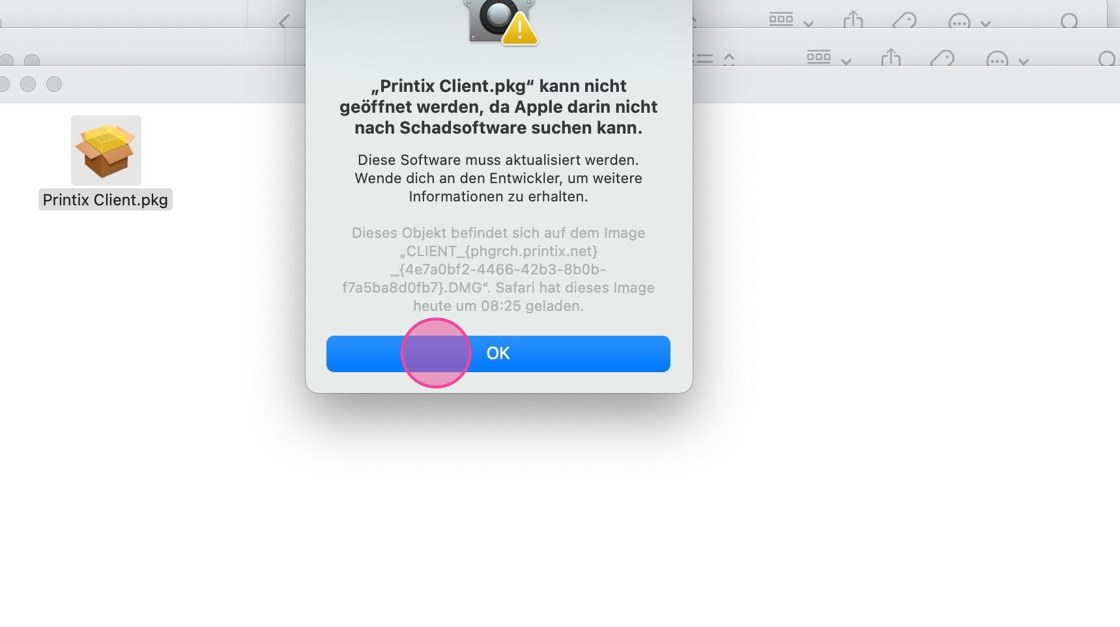
4. öffnen Sie das Menü mittels "Ctrl und Klick" auf die Datei
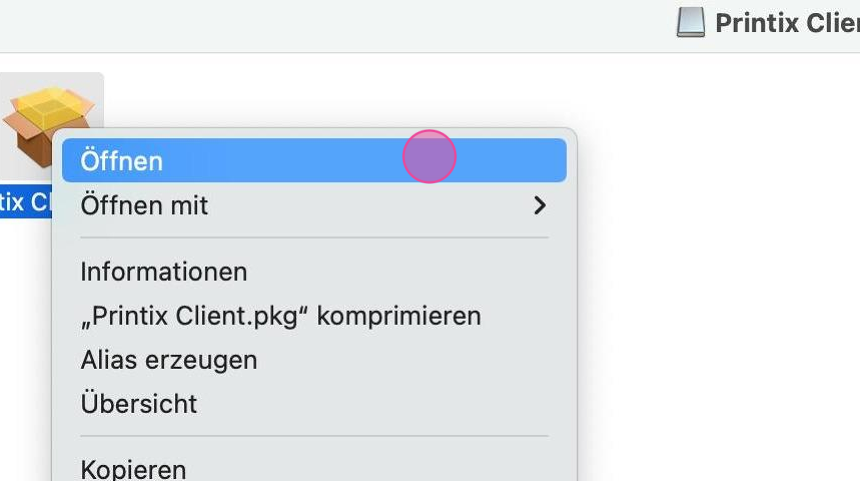
5. klicken sie auf "Öffnen"
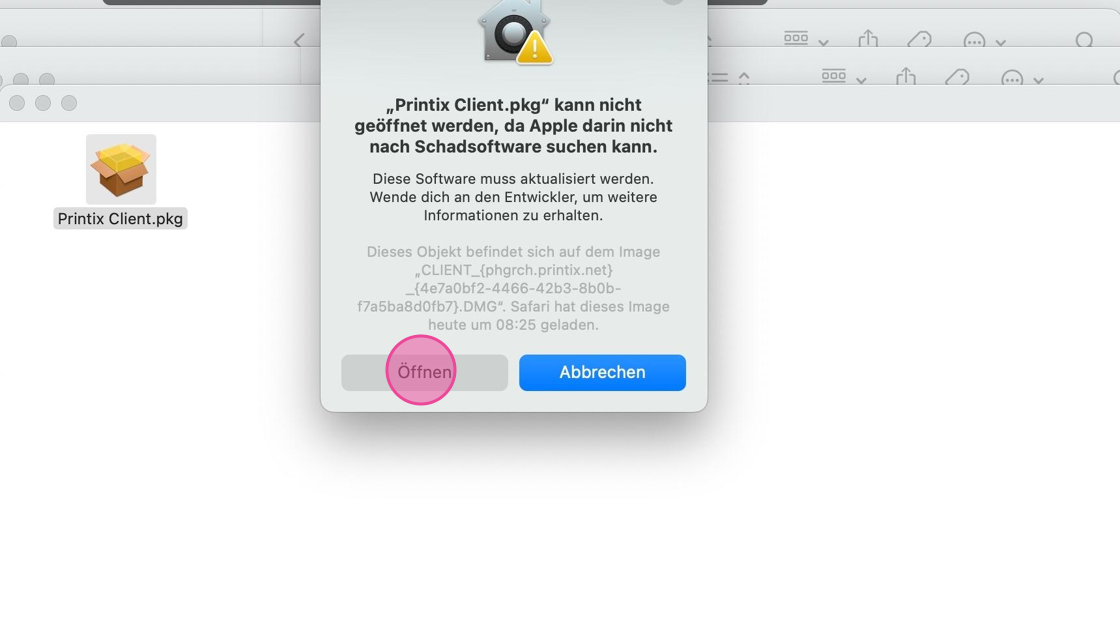
6. klicken Sie auf "Fortfahren"
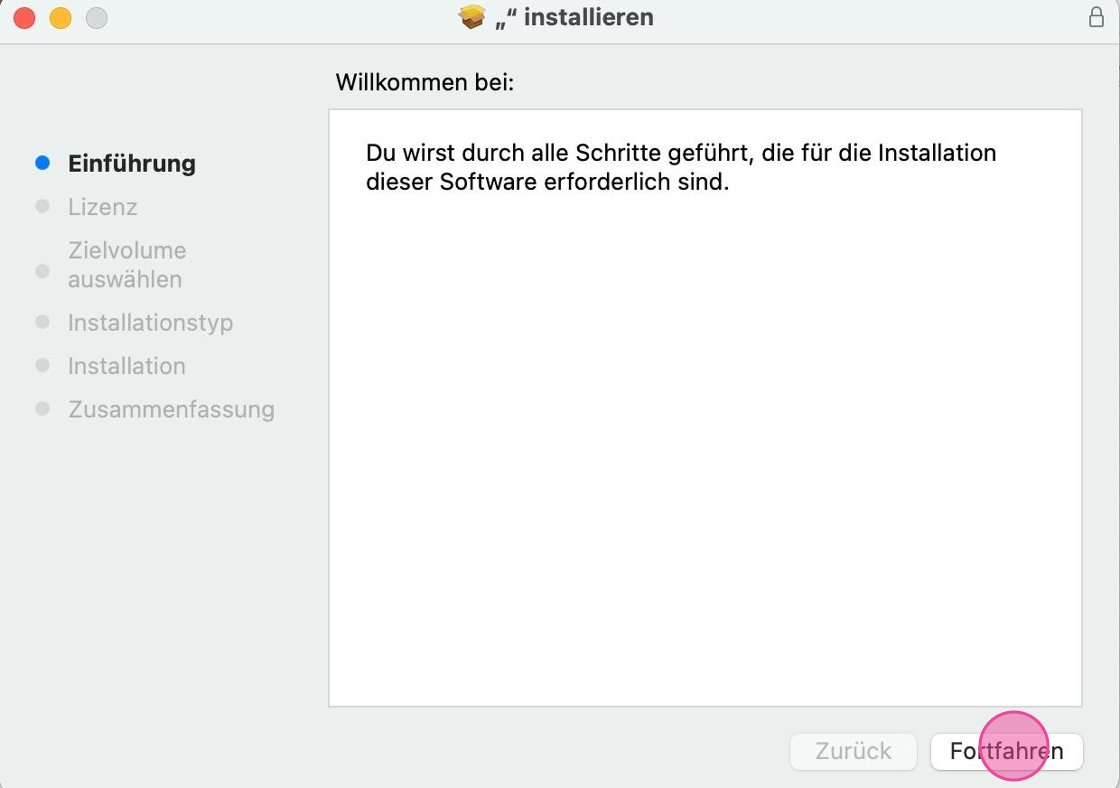
7. klicken Sie auf "Fortfahren"
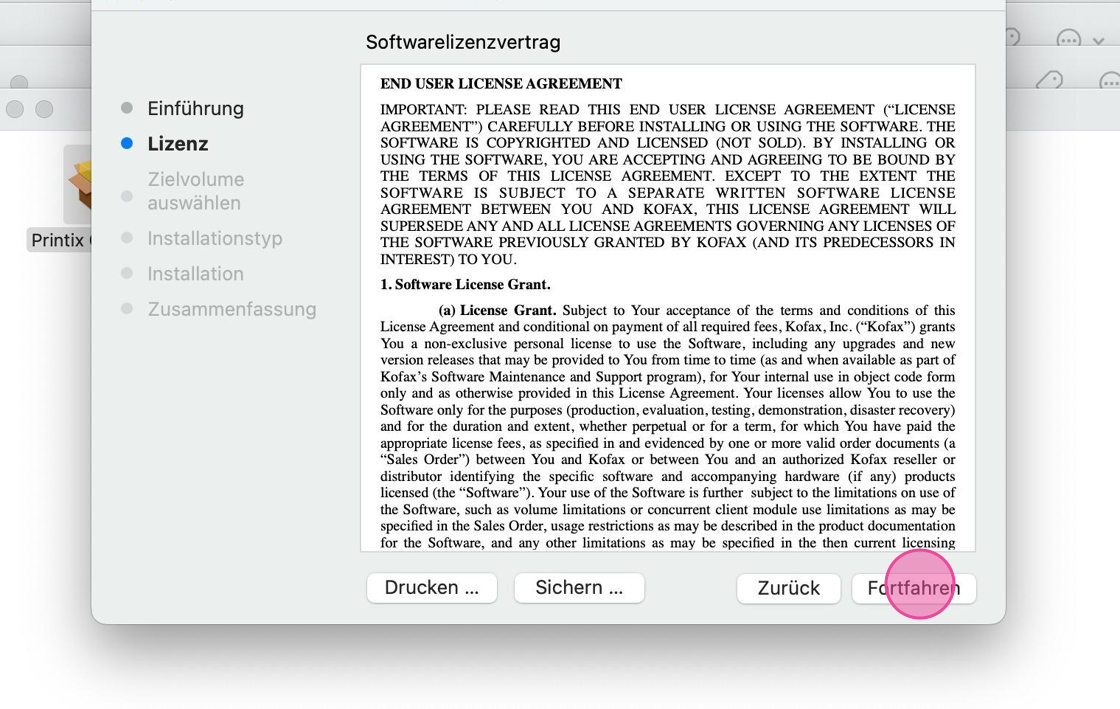
8. klicken Sie auf "Akzeptieren"
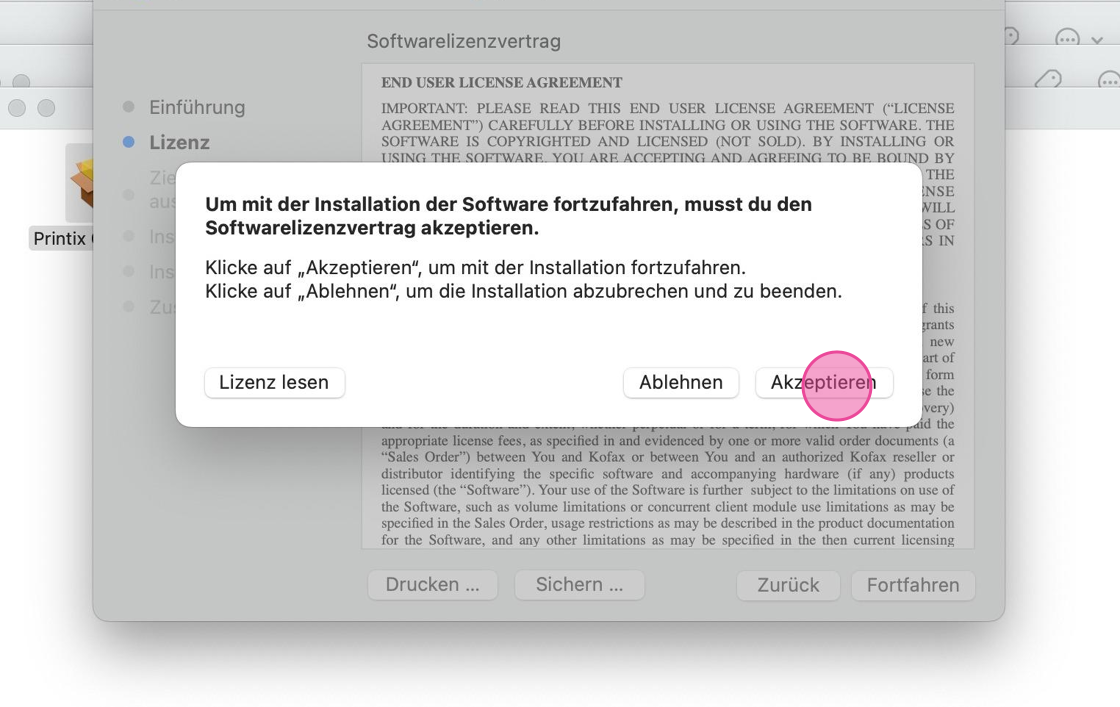
9. klicken Sie auf "Installieren"
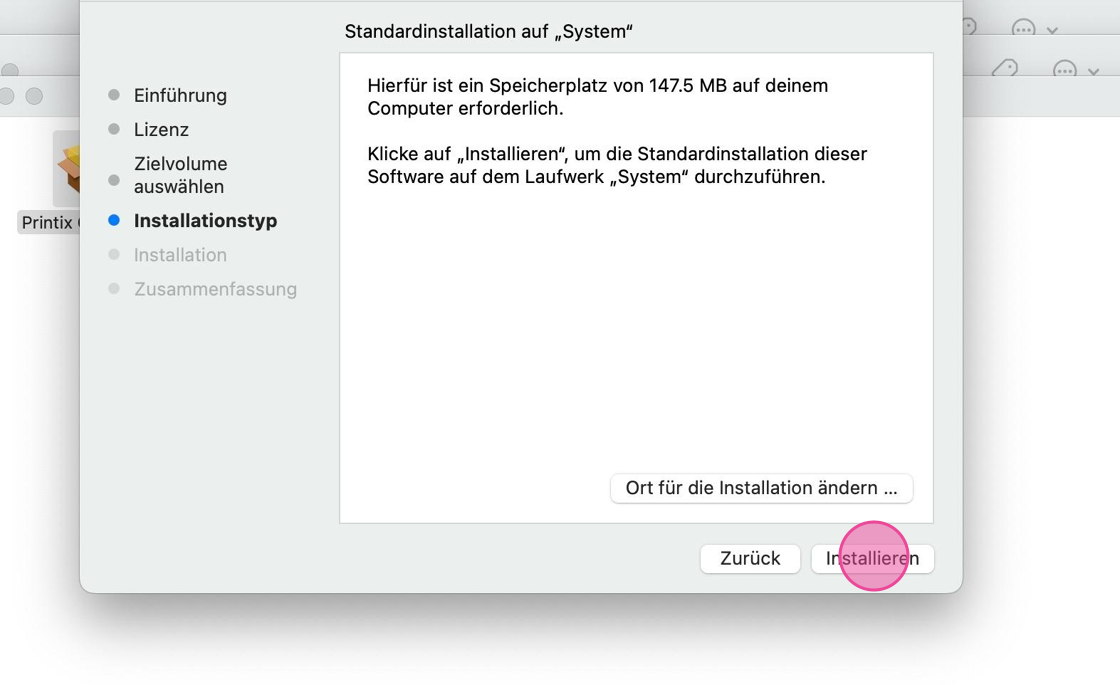
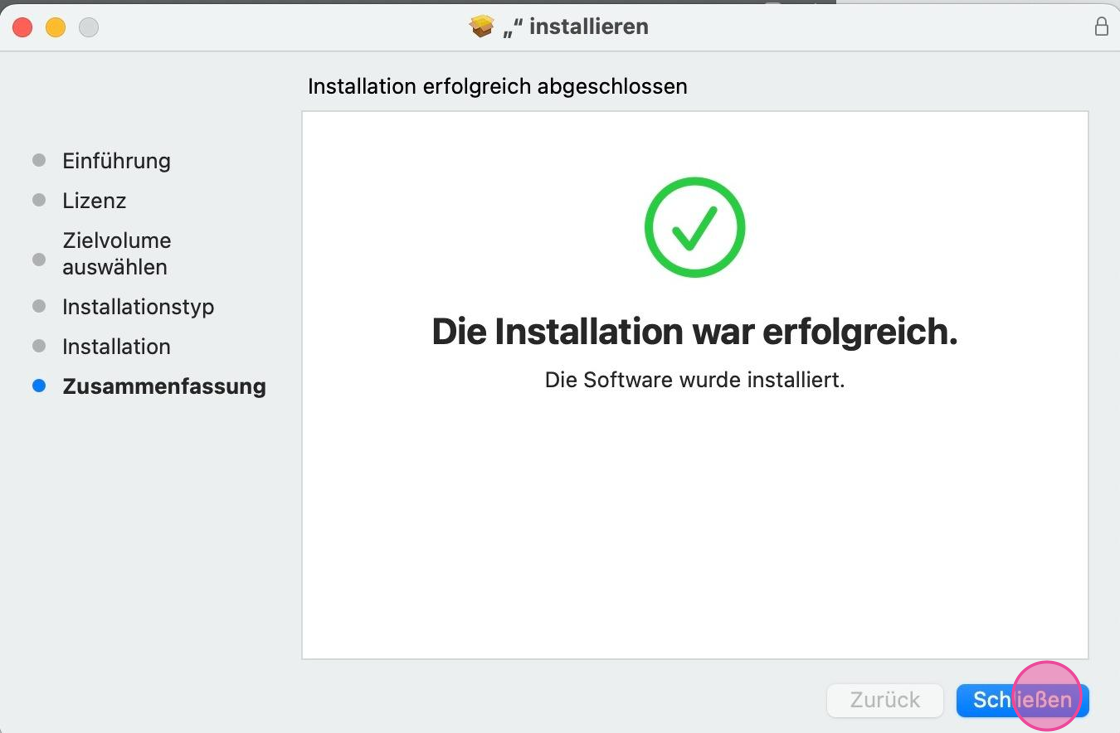
10. klicken Sie auf "Schließen"
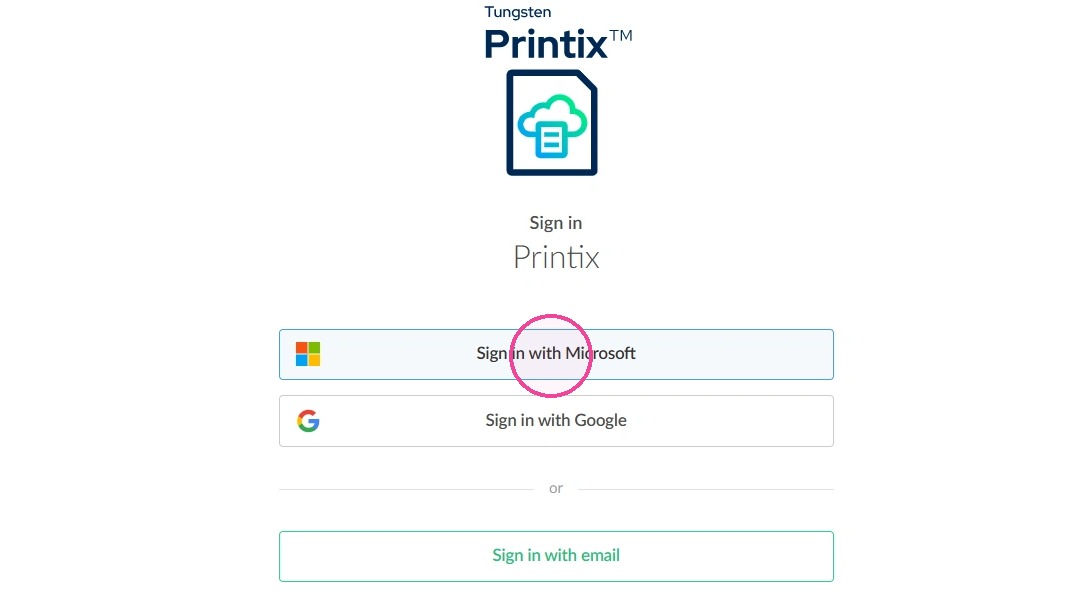
11. klicken Sie auf "Mit Microsoft anmelden"
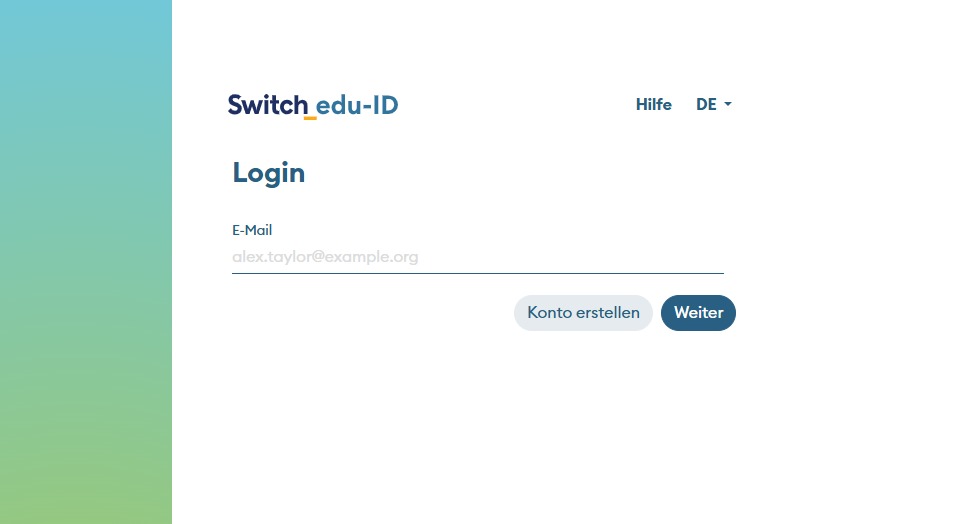
12. melden Sie sich wie aus anderen Applikationen gewohnt mit ihrer Switch edu-ID an
13. schliessen Sie das Fenster

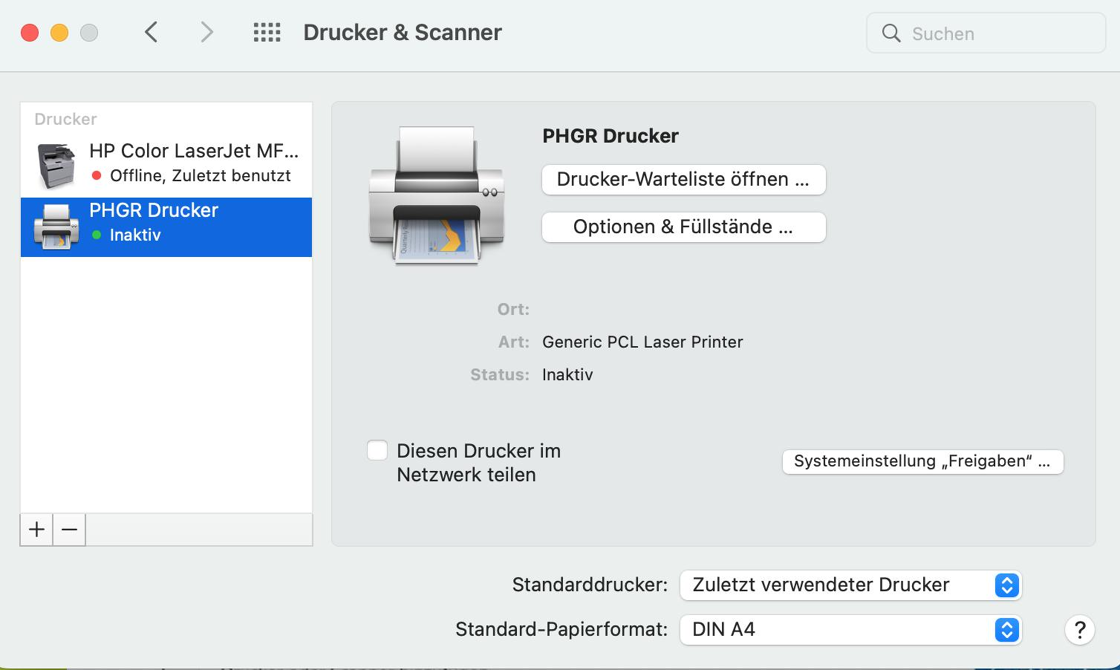
14. öffnen Sie die installierte Printix App über das Icon oben rechts in der Liste, aktivieren sie den "PHGR Drucker" und klicken Sie auf hinzufügen.
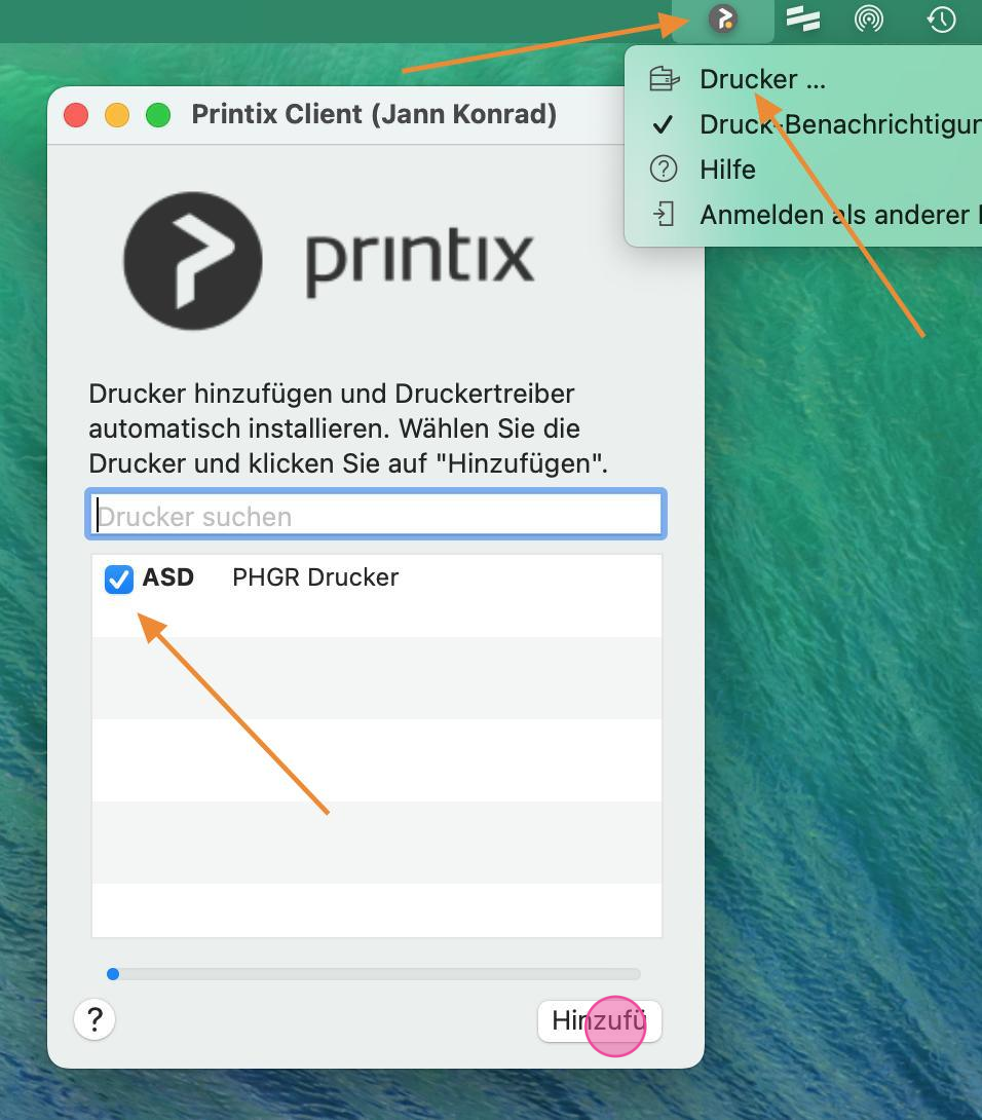
15. von nun an steht der Drucker für Sie in den Programmen bereit