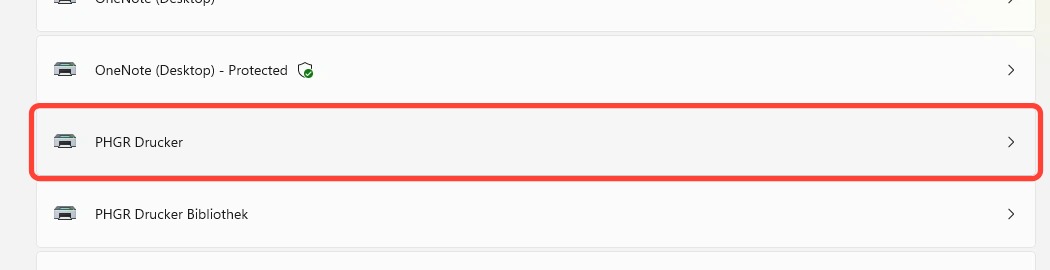
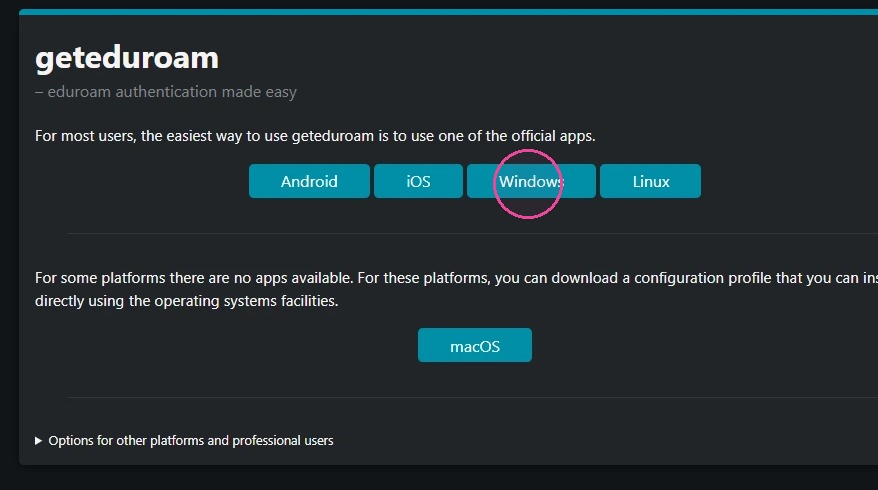
2. Klicken Sie auf Windows.
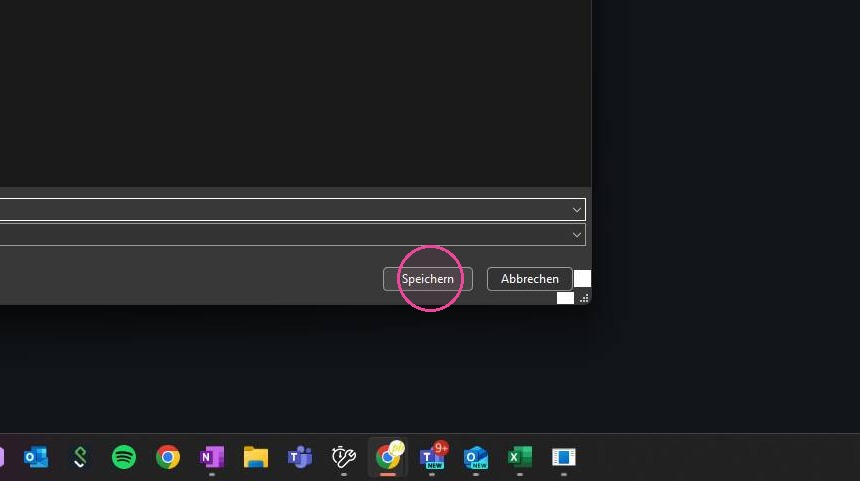
3. Klicken Sie auf speichern damit das Programm auf Ihrem Gerät gespeichert wird.
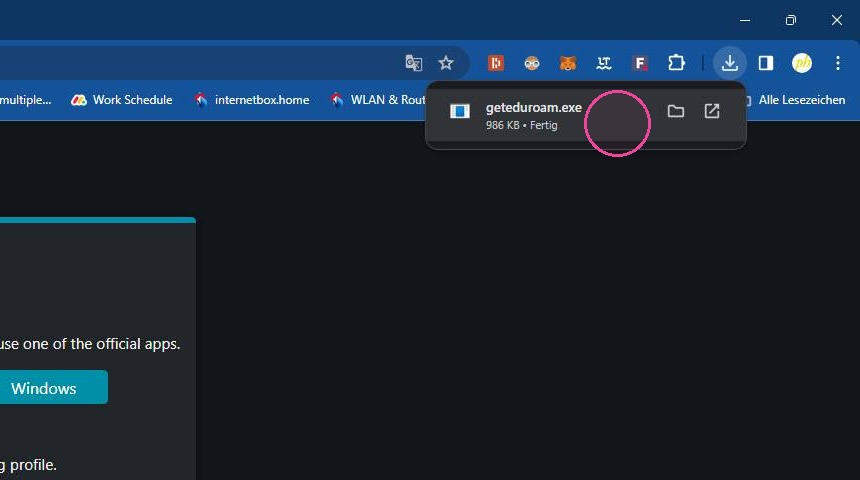
4. Klicken Sie 2 mal auf den Download.
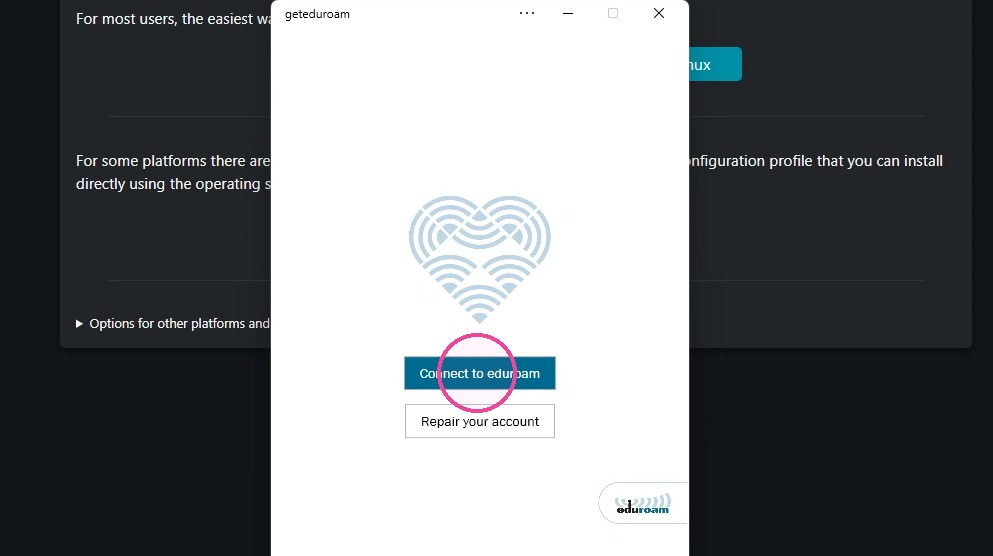
5. Klicken Sie auf "Connect to eduroam".
6. Suchen Sie hier nach PHGR.
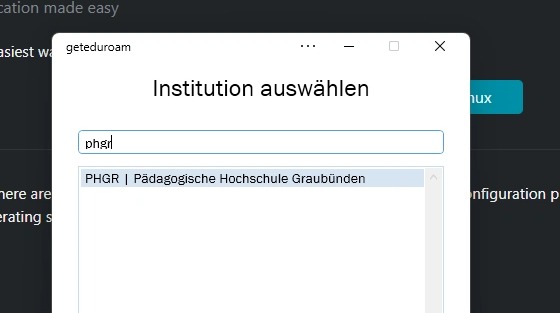
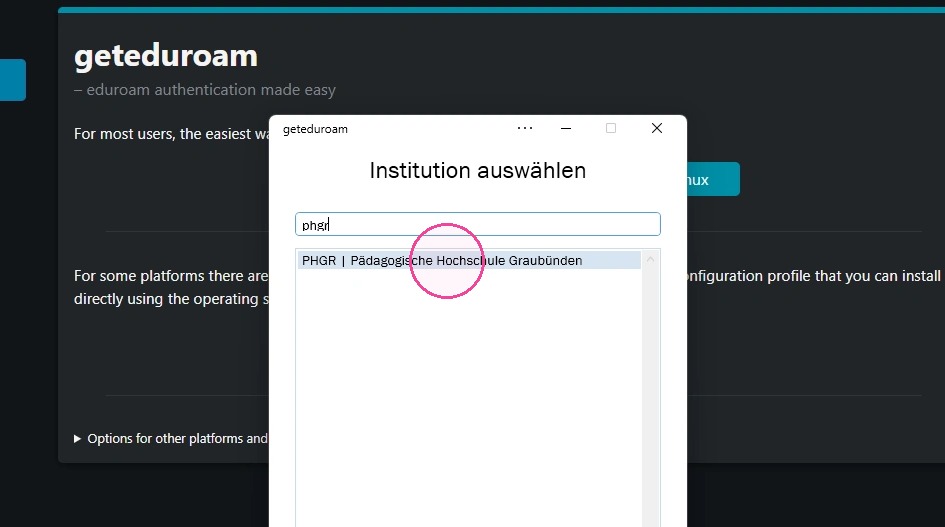
7. Klicken Sie auf "PHGR | Pädagogische Hochschule Graubünden".
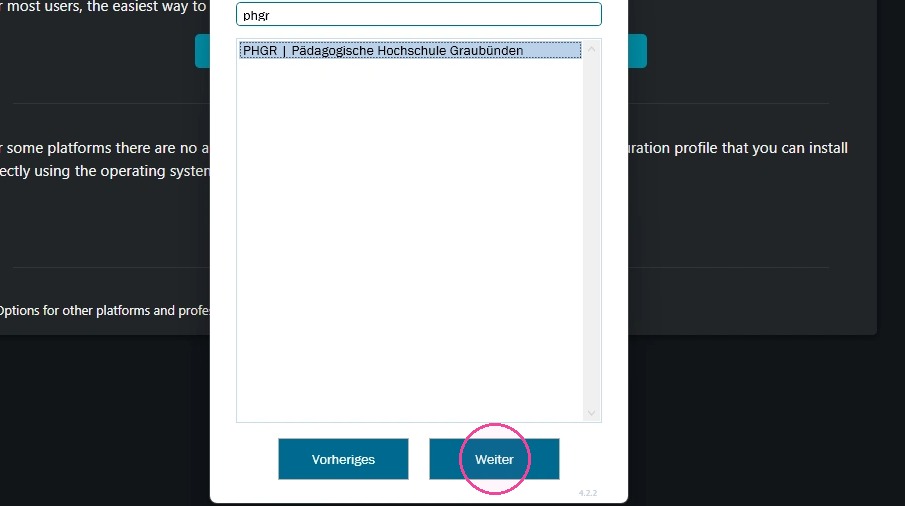
8. anschliessend klicken Sie auf "Next".
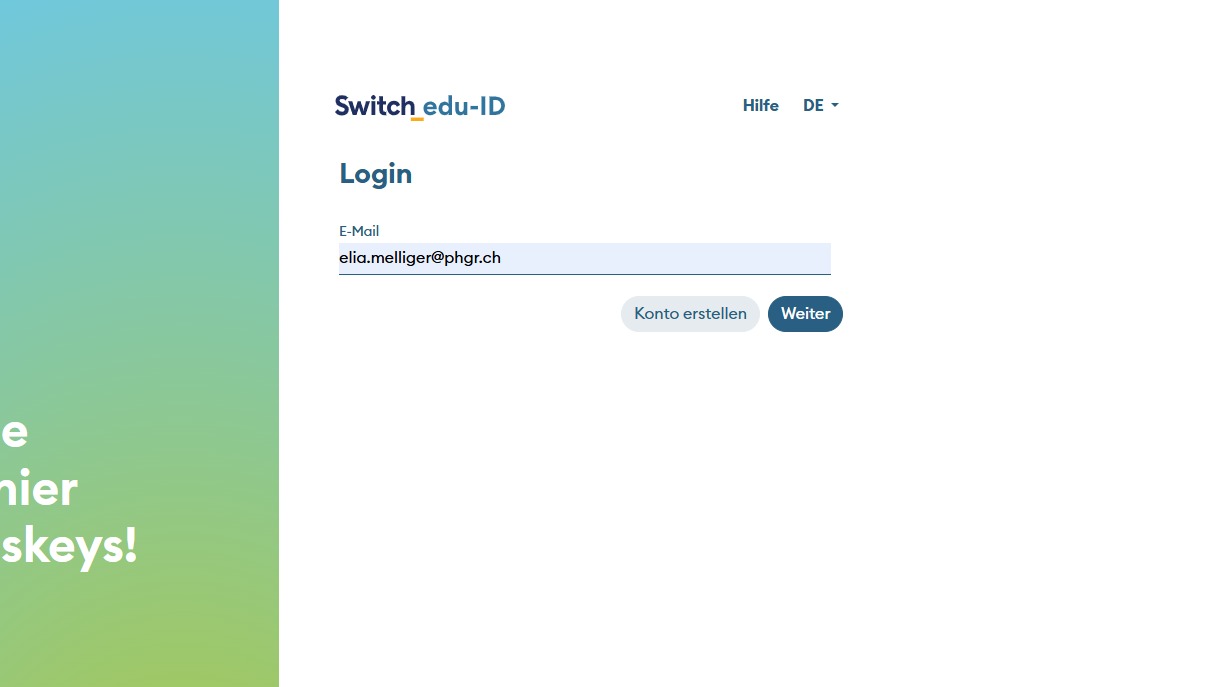
9. Sie werden nun zur Switch Edu-ID Seite weitergeleitet.
Geben Sie hier Ihre persönliche Mailadresse an mit der Sie Ihre PHGR Adresse verknüpft haben. Klicken Sie danach auf login.
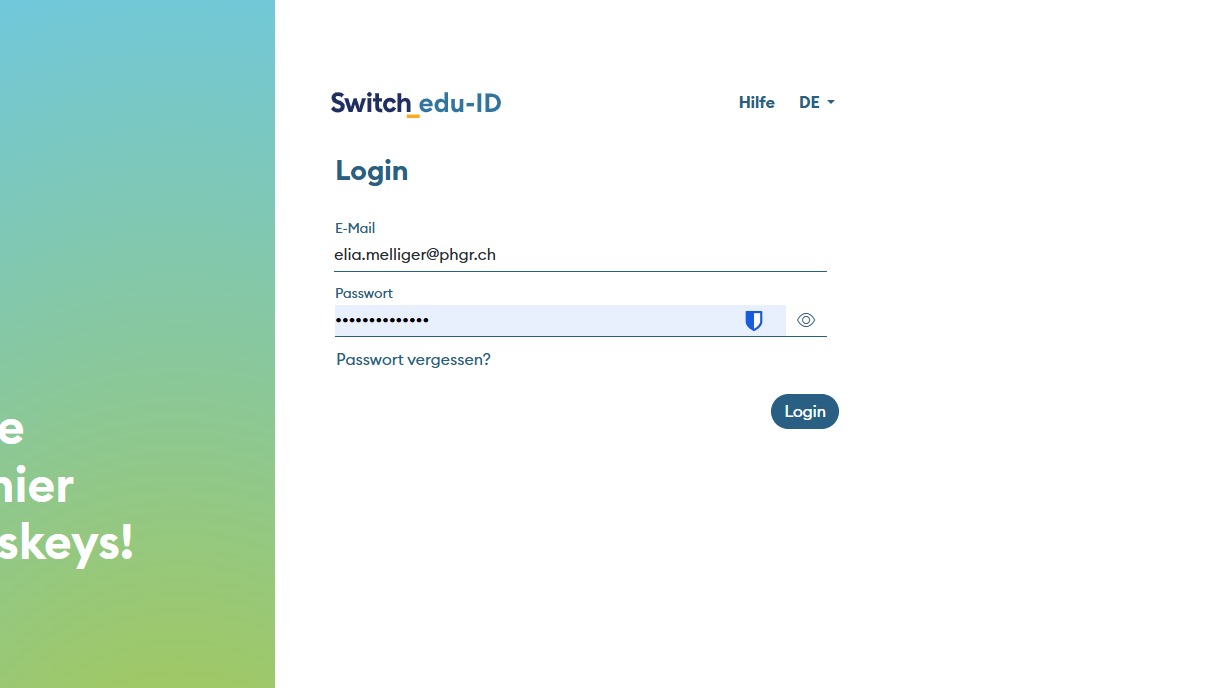
10. Sie werden nun aufgefordert Ihr Passwort einzugeben.
Klicken Sie anschliessend wieder auf Login.
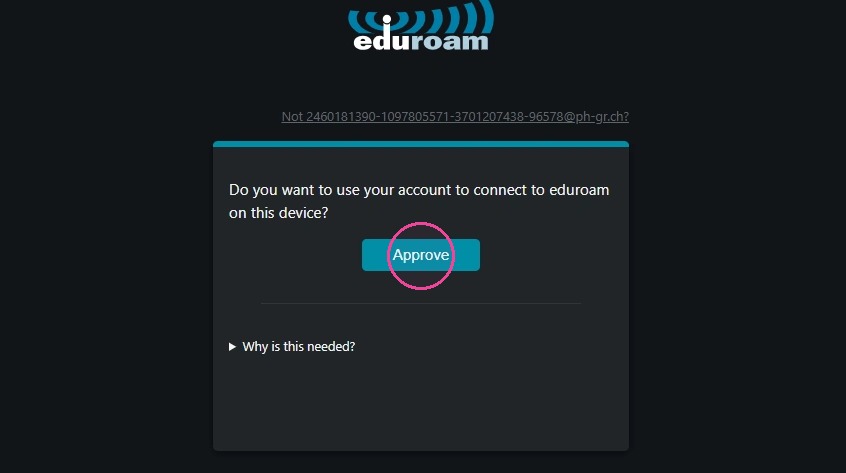
11. Nun erscheint dieses Fenster in dem Sie auf Approve klicken müssen.
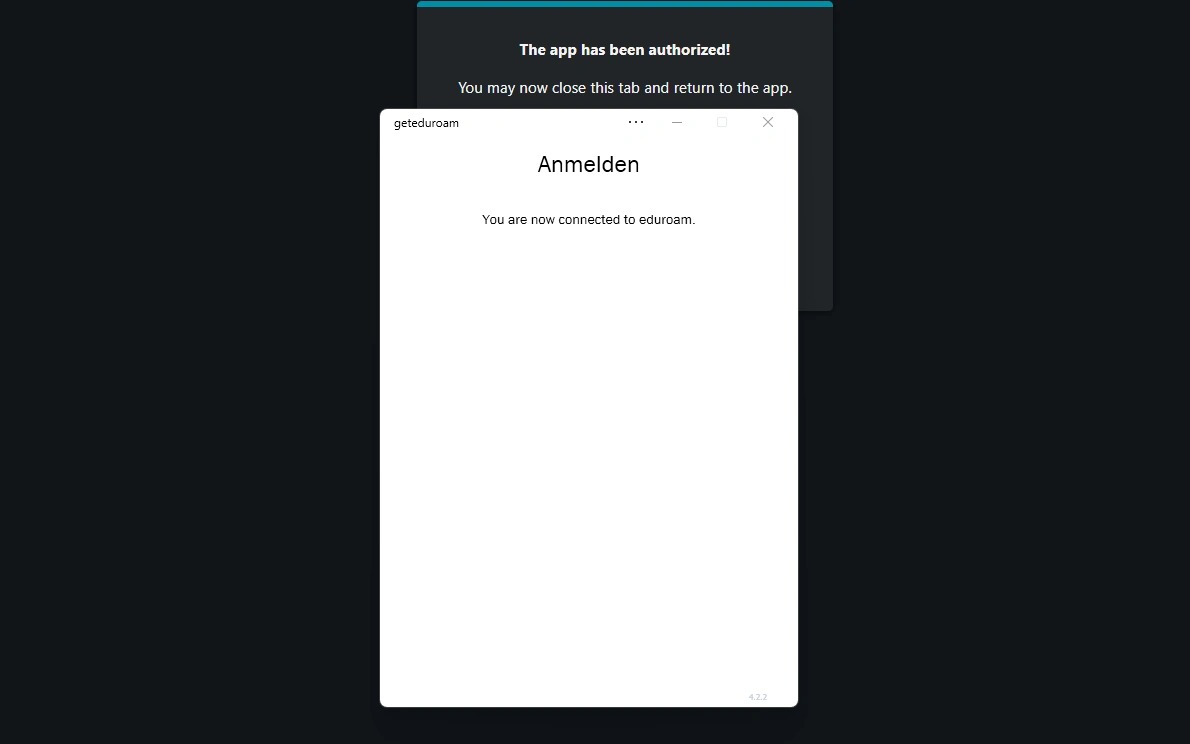
12. Sie sollten nun mit dem Wlan verbunden sein.
13.
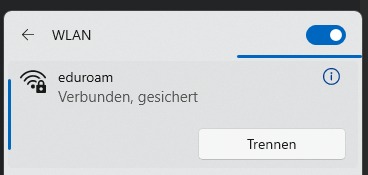
2. Öffnen Sie den "Downloads Ordner"
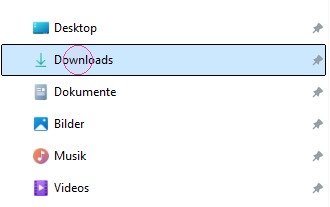
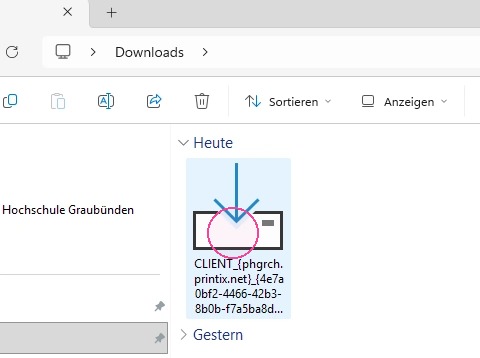
3. Starten Sie die Installation mittels Doppelklick auf die soeben heruntergeladene Datei Namens "CLIENT_{phgrch.printix.net}......"
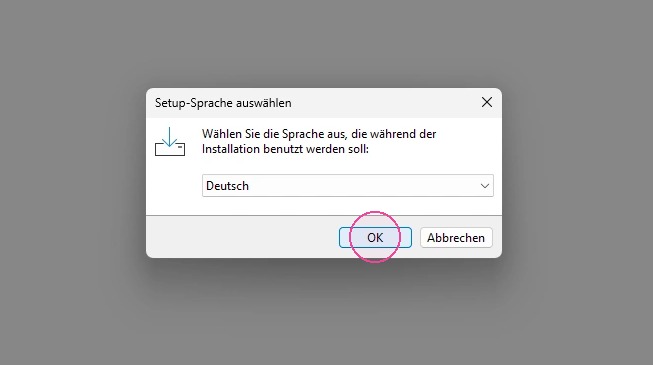
4. Wählen Sie die Installationssprache aus und klicken Sie auf "OK"
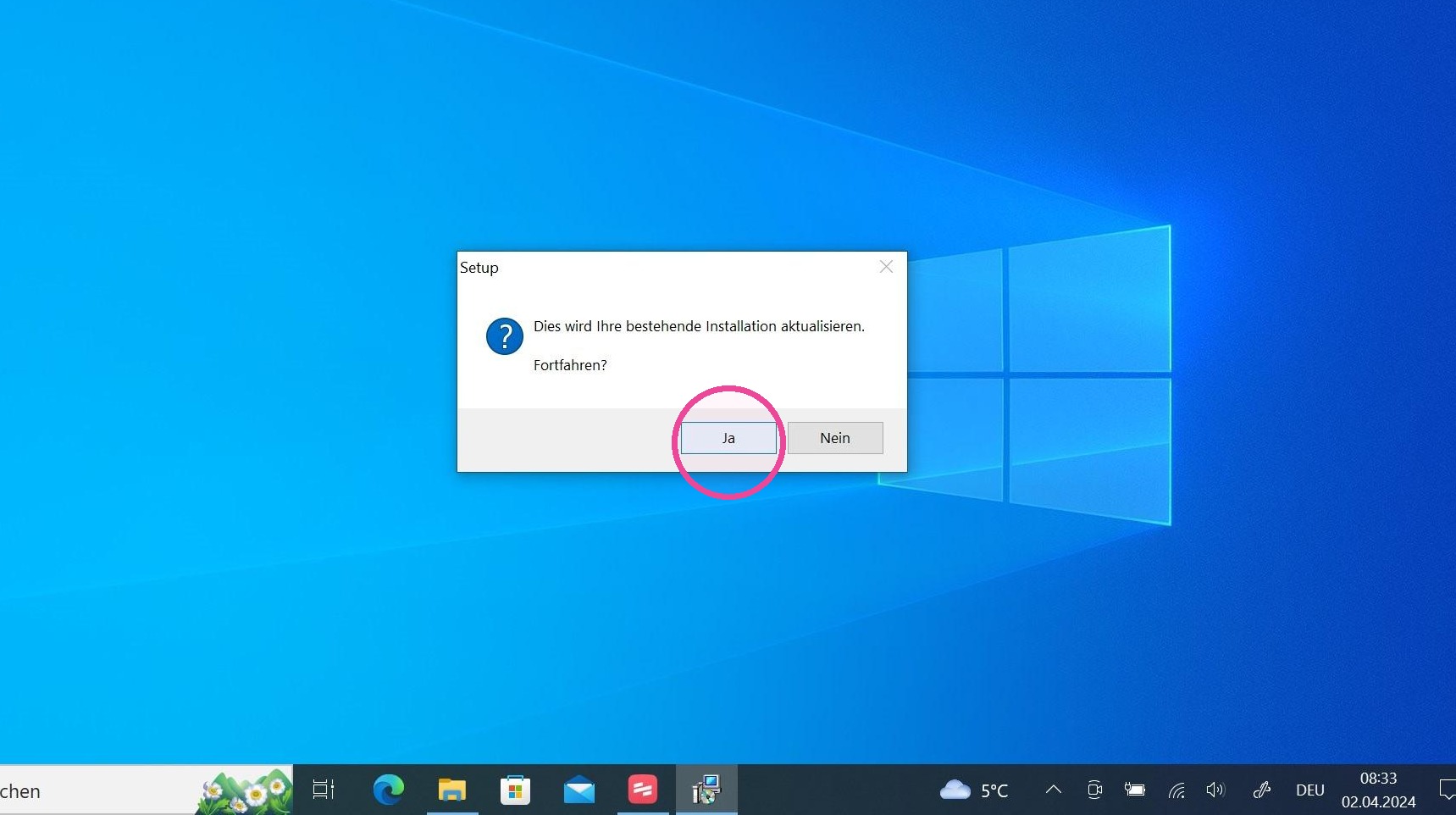
5. Klicken Sia auf "Ja", falls sie schon eine ältere Version installiert haben
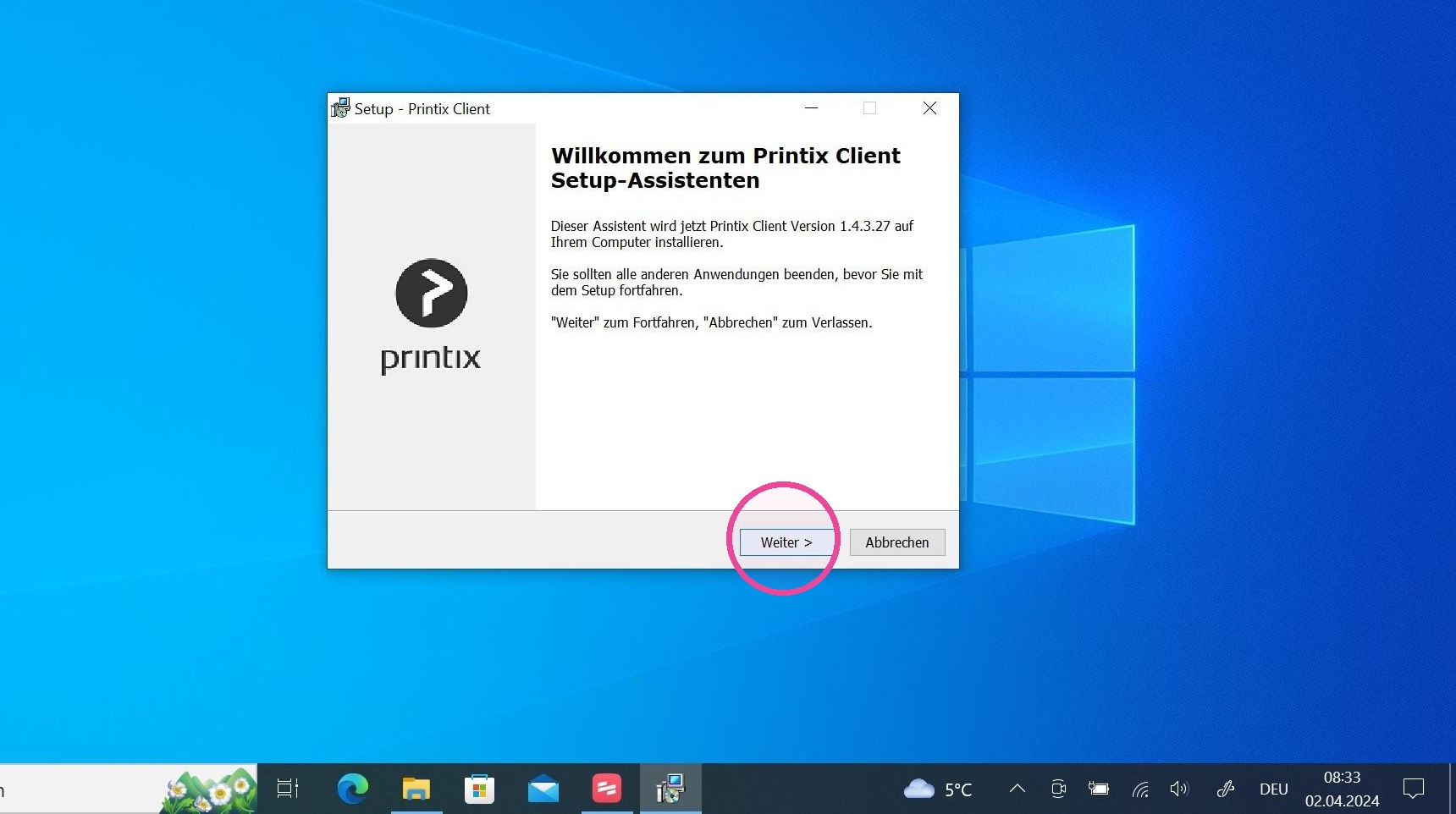
6. Klicken Sie auf "Weiter"
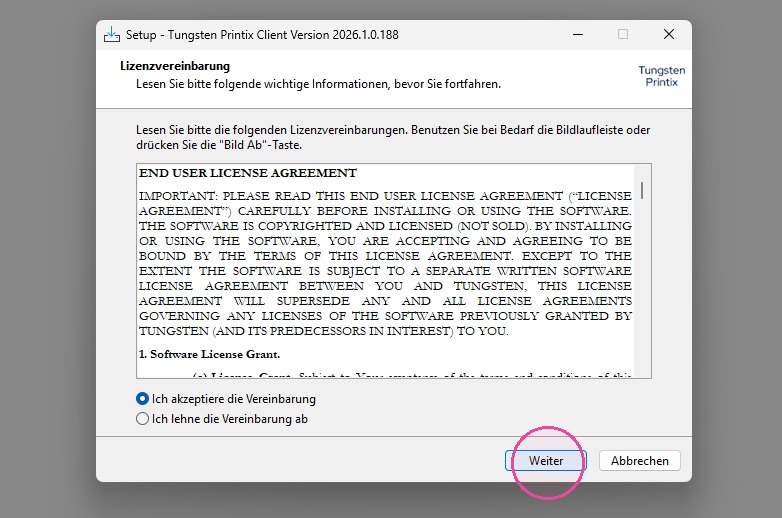
7. Akzeptieren Sie die Lizenzvereinbarung und klicken Sie auf "Weiter"
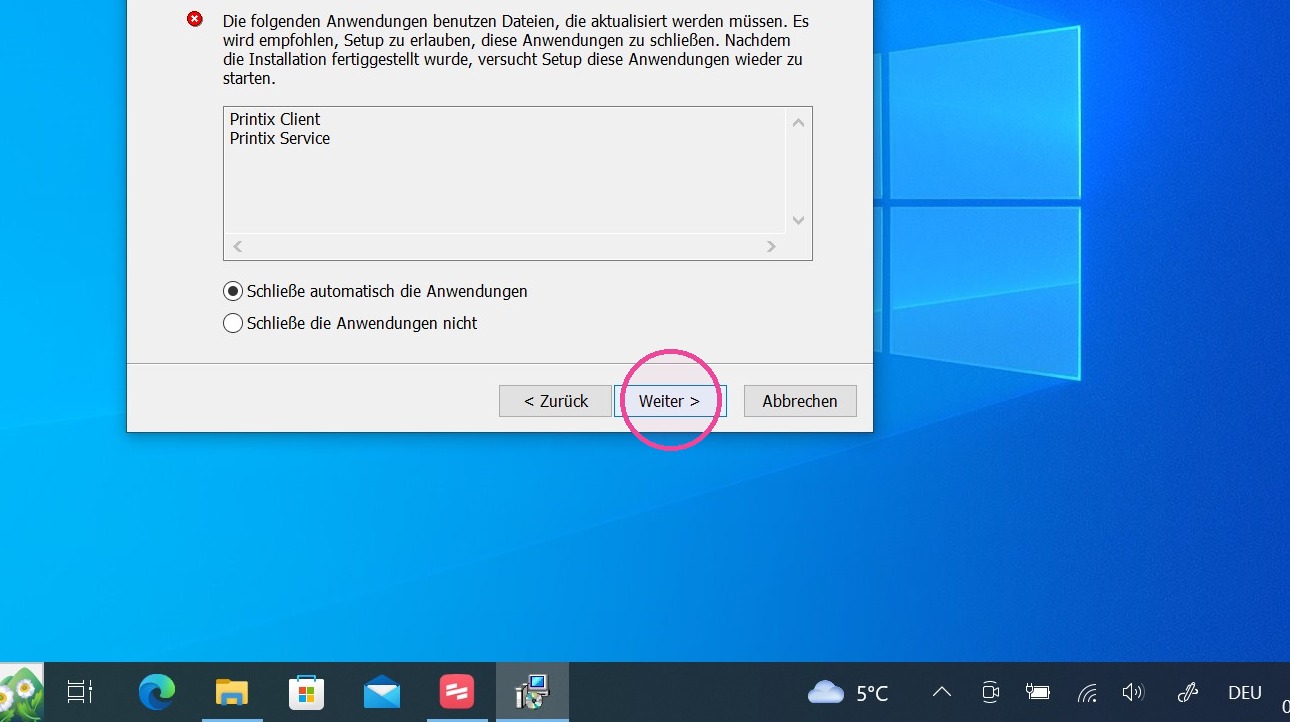
8. Klicken Sie auf "Weiter" wenn die Anwendungen geschlossen werden müssen
9. Klicken Sie auf "Fertigstellen"
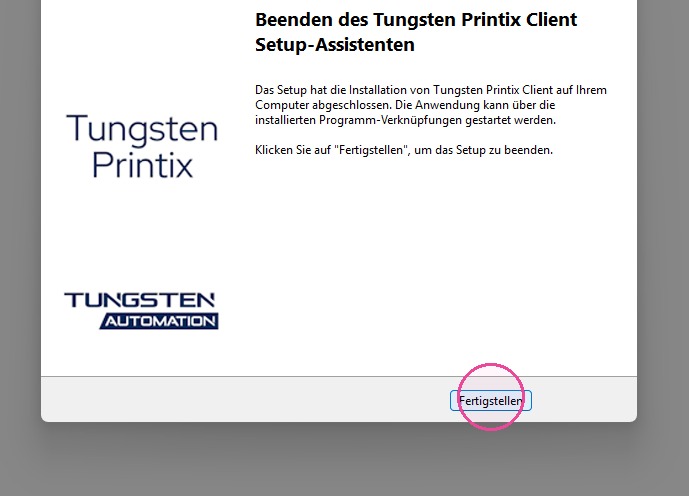
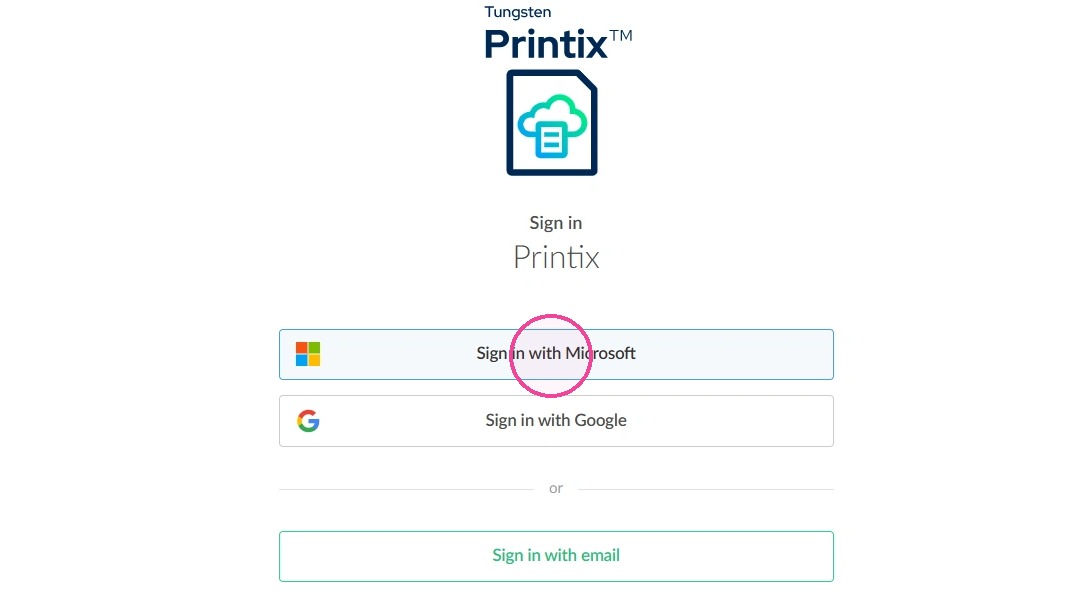
10. Klicken Sie auf "Mit Microsoft anmelden"
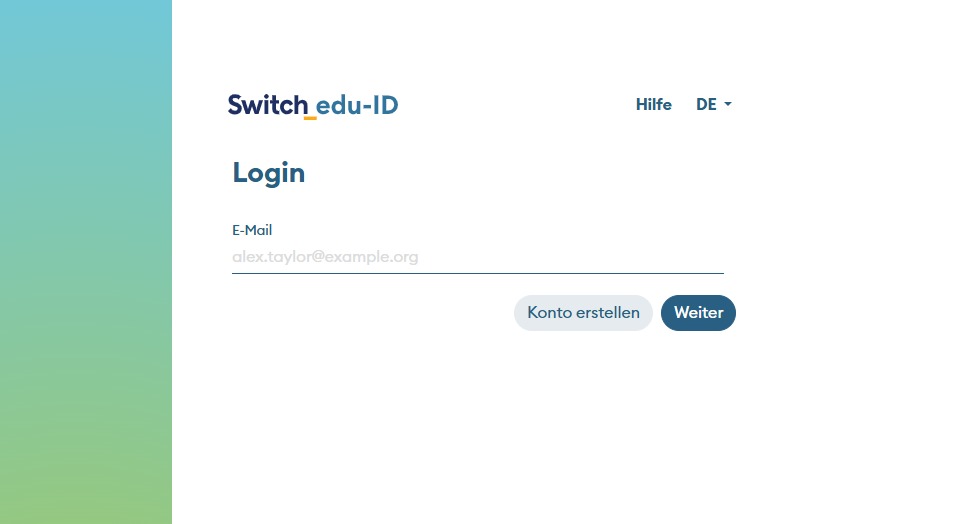
11. Melden Sie sich wie aus anderen Applikationen gewohnt mit ihrer Switch edu-ID an
12. Schliessen Sie das printx Fenster

13. Die Software ist jetzt installiert. Sie müssen jetzt noch den "PHGR Drucker" hinzufügen
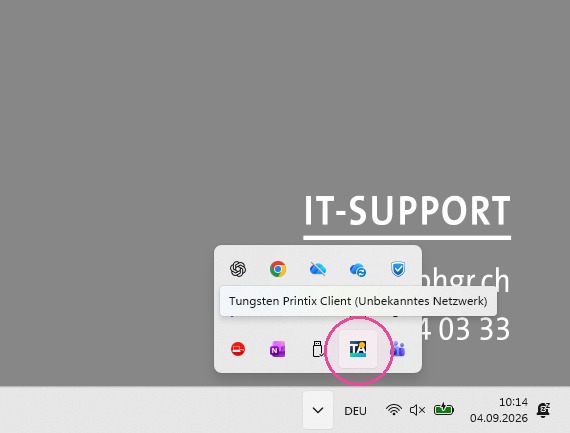
Klicken Sie auf den Pfeil rechts unten auf der Taskliste
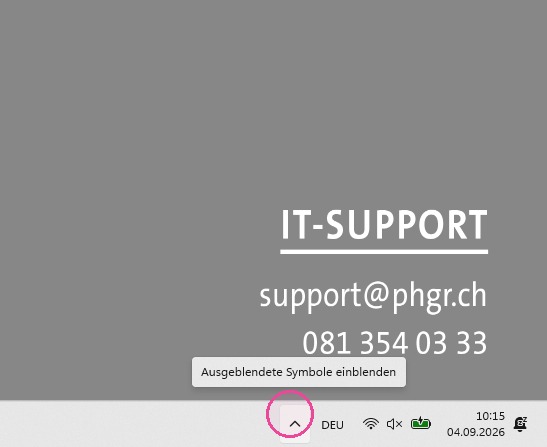
14. Klicken Sie auf das schwarze, Icon der PrintX Software
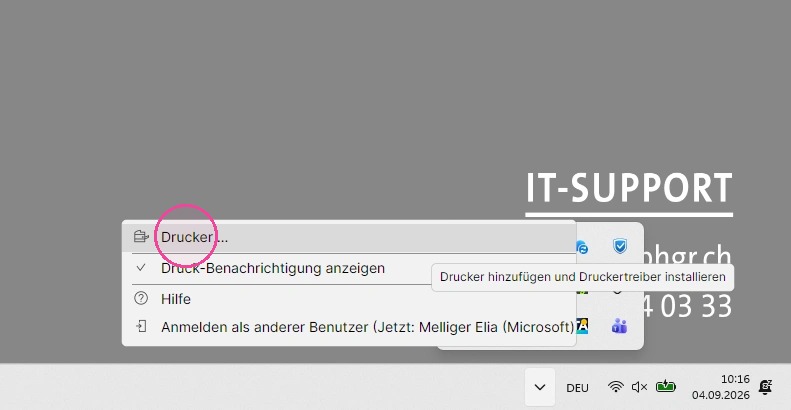
15. Wählen Sie "Drucker..."
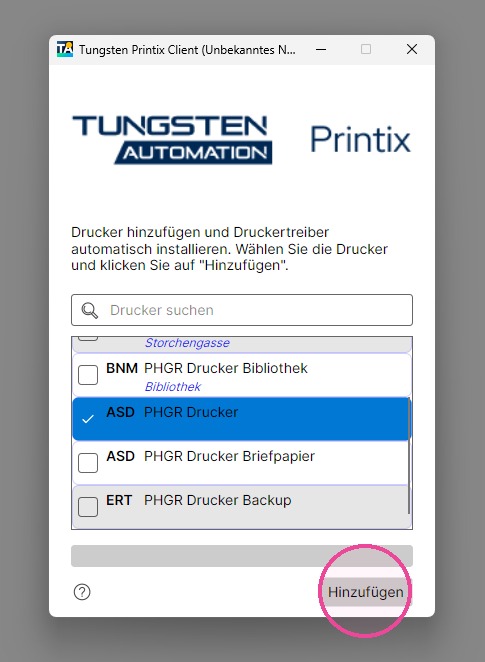
16. Aktivieren Sie den "ASD PHGR Drucker" und klicken Sie auf "Hinzufügen"
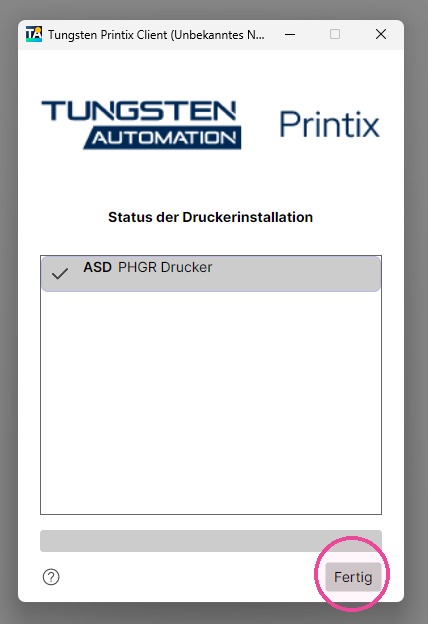
17. Klicken Sie auf "Fertig"
18. Klicken Sie auf "OK"
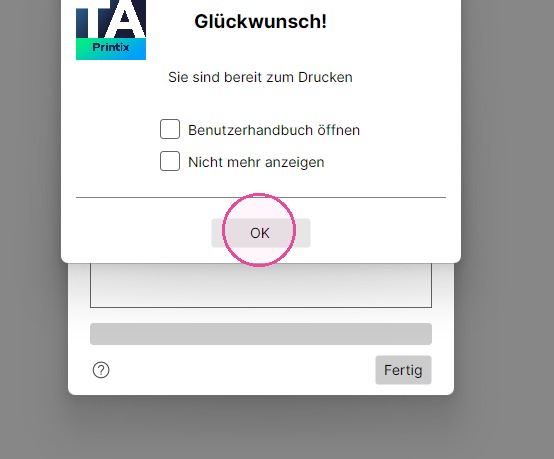
19. Der "PHGR Drucker" steht nun in Ihrem System zur Verfügung. Sie können Dokumente z.B. aus Word oder Powerpoint auf den "PHGR Drucker" drucken und an einem beliebigen Gerät mit Ihrer PH Card abholen